




 Brave
Brave Comet
Comet Incogniton
 Opera GX
 Norton Browser
 Firefox
 iTop Browser
-
Última Versión
Google Chrome 145.0.7632.76 (64-bit) ÚLTIMO
-
Revisado por
-
Sistema Operativo
Windows 10 (64-bit) / Windows 11
-
Ránking Usuario
Haga clic para votar -
Autor / Producto
Google Chrome de 64 bits es un navegador web que combina un diseño minimalista con tecnología sofisticada para hacer la Web más rápida, segura y fácil. Usa una sola casilla para todo: escribe en la barra de direcciones y obtén sugerencias tanto para búsquedas como para páginas web.
Las miniaturas de tus sitios principales te permiten acceder a tus páginas favoritas al instante con la velocidad del rayo desde cualquier pestaña nueva. ¡Obtén el Navegador web de Google!
Los accesos directos del escritorio te permiten lanzar tus aplicaciones web favoritas directamente desde tu escritorio. El instalador sin conexión de Google Chrome de 64 bits para PC es utilizado por más de la mitad de las personas en línea, es probable que gane impulso rápidamente entre otros navegadores. ¡Google Chrome es el Mejor Navegador de Internet para PC!
Chrome es más que rápido – está diseñado para la velocidad y cuenta con las herramientas para ayudarte a hacer las cosas rápidamente. Y con las actualizaciones automáticas, siempre tienes la versión más reciente de la aplicación con las últimas mejoras de rendimiento.
No deberías tener que ser un experto en seguridad para mantenerte seguro en línea. Obtén una capa adicional de protección con el Administrador de contraseñas de Google, la Navegación segura mejorada de Chrome y más.
Lleva tus contraseñas, marcadores y pestañas de Chrome contigo – se sincroniza entre tu portátil y tu teléfono. Y cuando obtienes un nuevo dispositivo, todo tu contenido está ahí tan pronto como inicias sesión en la aplicación.
El Navegador de Google te ofrece lo mejor de Google – desde la integración sin conexión de Gmail y Docs hasta las traducciones automáticas de sitios web de Google Translate. Te ayuda a mantenerte productivo y a aprovechar al máximo tu navegador.
Sincroniza Chrome en todos tus dispositivos, aprende atajos de teclado, organiza pestañas y mucho más con consejos que te ahorrarán tiempo para ayudarte a sacar el máximo partido a tu navegador.

Información general
Trabajar sin conexión es posible gracias a la integración sin conexión de aplicaciones como Gmail y Docs, lo que te permite trabajar sin Wi-Fi. Además, usar Google Pay para realizar pagos en Chrome es seguro y conveniente. Al iniciar sesión en el navegador, los métodos de pago guardados en tu Cuenta de Google se pueden usar fácilmente.
La función Traducir de Chrome ayuda con la comunicación y la comprensión al traducir sitios web completos con un solo clic. Se puede acceder directamente desde la barra de búsqueda de Chrome o haciendo clic derecho en cualquier página.
Chromecast y Chrome funcionan juntos a la perfección, lo que permite una transmisión sin esfuerzo. Simplemente conecta Chromecast o usa Chromecast integrado en tu televisor y transmite contenido desde tu dispositivo. Ya sea que prefieras transmitir toda tu pantalla o solo una pestaña específica, hay una variedad de temas y colores para elegir según tus preferencias.
Las pestañas son útiles para mantenerse organizado y realizar múltiples tareas, y Chrome para Windows 11 facilita agrupar pestañas o fijar sitios web de uso frecuente. Además, con los perfiles, la información de Chrome como marcadores, historial, contraseñas y configuraciones se puede mantener separada. Esto es ideal para compartir una computadora con varias personas o para mantener separadas las cuentas personales y de trabajo.
¿Por qué usarlo?
Busca al instante
Busca y navega desde la misma casilla. Elige entre los resultados y sugerencias que aparecen mientras escribes, incluyendo tus búsquedas recientes y sitios web visitados, para que puedas llegar a lo que quieres en un instante.
Escribe menos
¿Cansado de rellenar formularios web con la misma información una y otra vez? El Autocompletar te permite completar formularios con un solo clic. Y funciona en todos los dispositivos — para que puedas evitar toda esa escritura en pantallas pequeñas.
Retoma donde lo dejaste
Lleva tus pestañas abiertas, marcadores y búsquedas recientes de tu computadora a tu teléfono o tablet, y viceversa. De esa manera, tienes tu web en todos tus dispositivos. Simplemente inicia sesión en tus otros dispositivos para comenzar a sincronizar.
Experimenta una web más inteligente
Obtén lo mejor de Google cuando navegas con Chrome de 64 bits. Chrome y Google trabajan juntos para ofrecerte sugerencias y características más relevantes en todos los productos de Google, incluyendo Búsqueda por Voz y Google Now.
Haz tuyo el Navegador
Navega como quieras con temas, aplicaciones y extensiones. Accede directamente a tus destinos web favoritos con marcadores y páginas de inicio. Una vez que hayas configurado la aplicación del navegador, tus personalizaciones se mantendrán sincronizadas en todos tus dispositivos.
Novedades de la última versión 2026
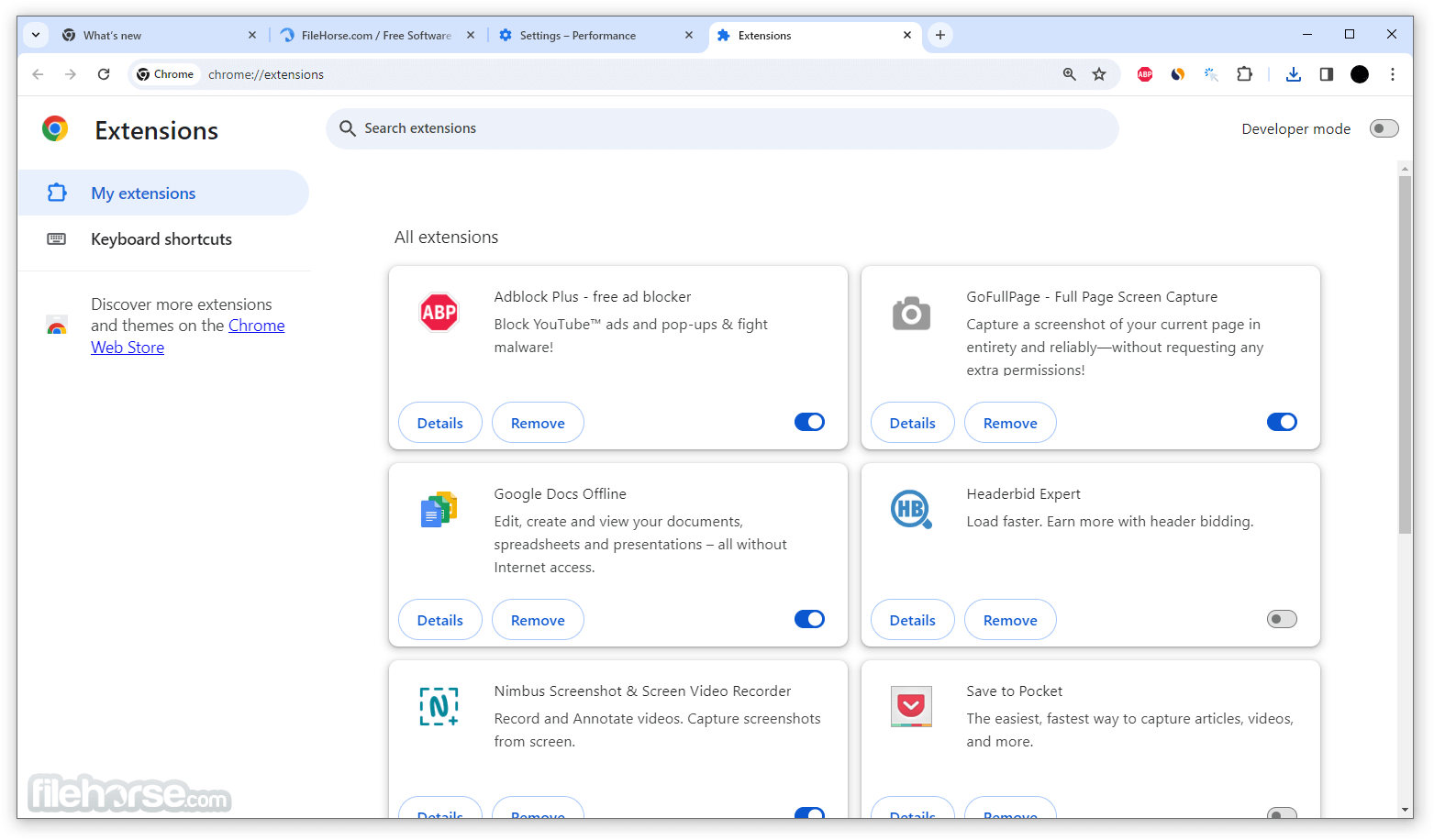
Ofrece la capacidad de mejorar su funcionalidad instalando extensiones. Al visitar la Chrome Web Store en tu computadora de escritorio, puedes descubrir una vasta selección de aplicaciones, juegos, extensiones y temas para elegir.
La Chrome Web Store ofrece una vasta colección de extensiones que pueden mejorar enormemente la funcionalidad del navegador. Con cientos de miles de aplicaciones, juegos y temas para elegir, los usuarios pueden personalizar fácilmente su experiencia de navegación y hacerla suya.
Las extensiones pueden añadir nuevas funciones a Chrome, como herramientas de productividad, bloqueadores de anuncios, traductores de idiomas e integraciones de redes sociales, por nombrar solo algunas. Estos complementos son creados por desarrolladores de todo el mundo, lo que garantiza una amplia gama de opciones para los usuarios.
Además, las extensiones se pueden instalar y gestionar fácilmente directamente desde la Chrome Web Store. Ya sea que busques una nueva forma de mantenerte organizado o quieras optimizar tu flujo de trabajo, la Chrome Web Store tiene algo para todos.
En general, la Chrome Web Store es un excelente recurso para los usuarios que desean personalizar su experiencia de navegación y añadir más funcionalidad a su navegador web. Con una gran cantidad de opciones para elegir, los usuarios pueden encontrar fácilmente la extensión perfecta para satisfacer sus necesidades y preferencias.
Cómo usarlo
¿Cómo descargo e instalo Chrome en mi PC?
R: Para descargar e instalar la aplicación en tu PC, simplemente ve al sitio web de Chrome o FileHorse, haz clic en el botón "Descargar" y sigue las instrucciones de instalación.
¿Puedo importar marcadores y otros datos de otros navegadores a Chrome?
R: Sí, puedes importar fácilmente marcadores y otros datos de otros navegadores a Chrome seleccionando "Importar marcadores y configuración" en el menú "Configuración".
¿Cómo habilito/deshabilito las ventanas emergentes en Chrome?
R: Para habilitar/deshabilitar las ventanas emergentes en la aplicación, haz clic en los tres puntos en la esquina superior derecha del navegador, selecciona "Configuración", luego "Privacidad y seguridad", y finalmente activa o desactiva la opción "Ventanas emergentes y redirecciones".
¿Puedo usar Chrome sin iniciar sesión en mi cuenta de Google?
R: Sí, puedes usar el software sin iniciar sesión en tu cuenta de Google. Sin embargo, iniciar sesión te da acceso a ciertas funciones, como la sincronización de tus datos de navegación en múltiples dispositivos.
¿Cómo borro mi historial de navegación en Chrome?
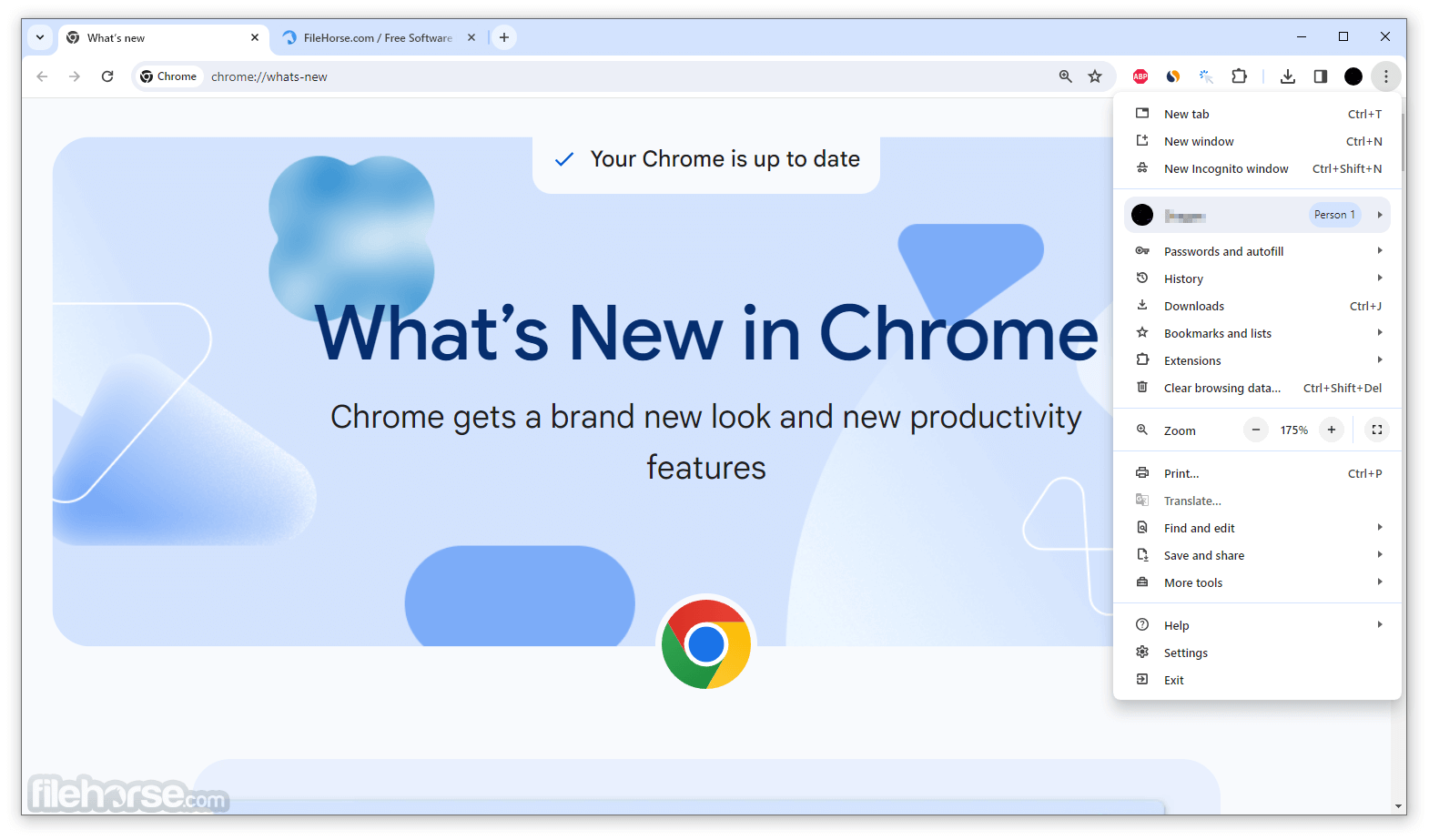
R: Para borrar tu historial de navegación en la aplicación, haz clic en los tres puntos en la esquina superior derecha del navegador, selecciona "Historial", y luego haz clic en "Borrar datos de navegación".
¿Cómo actualizo Chrome a la última versión?
R: Para actualizar la aplicación a la última versión, haz clic en los tres puntos en la esquina superior derecha del navegador, selecciona "Configuración", luego "Acerca de Chrome", y finalmente haz clic en "Actualizar Chrome".
¿Cómo gestiono mis extensiones en Chrome?
R: Para gestionar tus extensiones en el navegador, haz clic en los tres puntos en la esquina superior derecha del navegador, selecciona "Más herramientas", y luego "Extensiones".
¿Puedo cambiar el motor de búsqueda predeterminado en Chrome?
R: Sí, puedes cambiar el motor de búsqueda predeterminado en la aplicación yendo al menú "Configuración", seleccionando "Motor de búsqueda" y eligiendo un nuevo motor de búsqueda.
¿Cómo habilito/deshabilito las cookies en Chrome?
R: Para habilitar/deshabilitar las cookies en el navegador, haz clic en los tres puntos en la esquina superior derecha del navegador, selecciona "Configuración", luego "Privacidad y seguridad", y finalmente activa o desactiva la opción "Cookies y otros datos de sitios".
¿Puedo personalizar la apariencia de Chrome?
R: Sí, puedes personalizar la apariencia de la aplicación yendo al menú "Configuración", seleccionando "Apariencia", y eligiendo un nuevo tema.
¿Chrome consume muchos recursos?
R: Google Chrome para PC es conocido por consumir una cantidad significativa de recursos en comparación con otros navegadores web, especialmente cuando hay varias pestañas y extensiones abiertas. Esto se debe a que Chrome utiliza un proceso separado para cada pestaña y extensión abierta, lo que puede consumir más memoria y recursos de CPU.
Sin embargo, ha estado trabajando activamente para mejorar el uso de recursos de Chrome a lo largo de los años. El administrador de tareas de Chrome permite a los usuarios ver qué pestañas y extensiones están utilizando la mayoría de los recursos y cerrarlas según sea necesario.
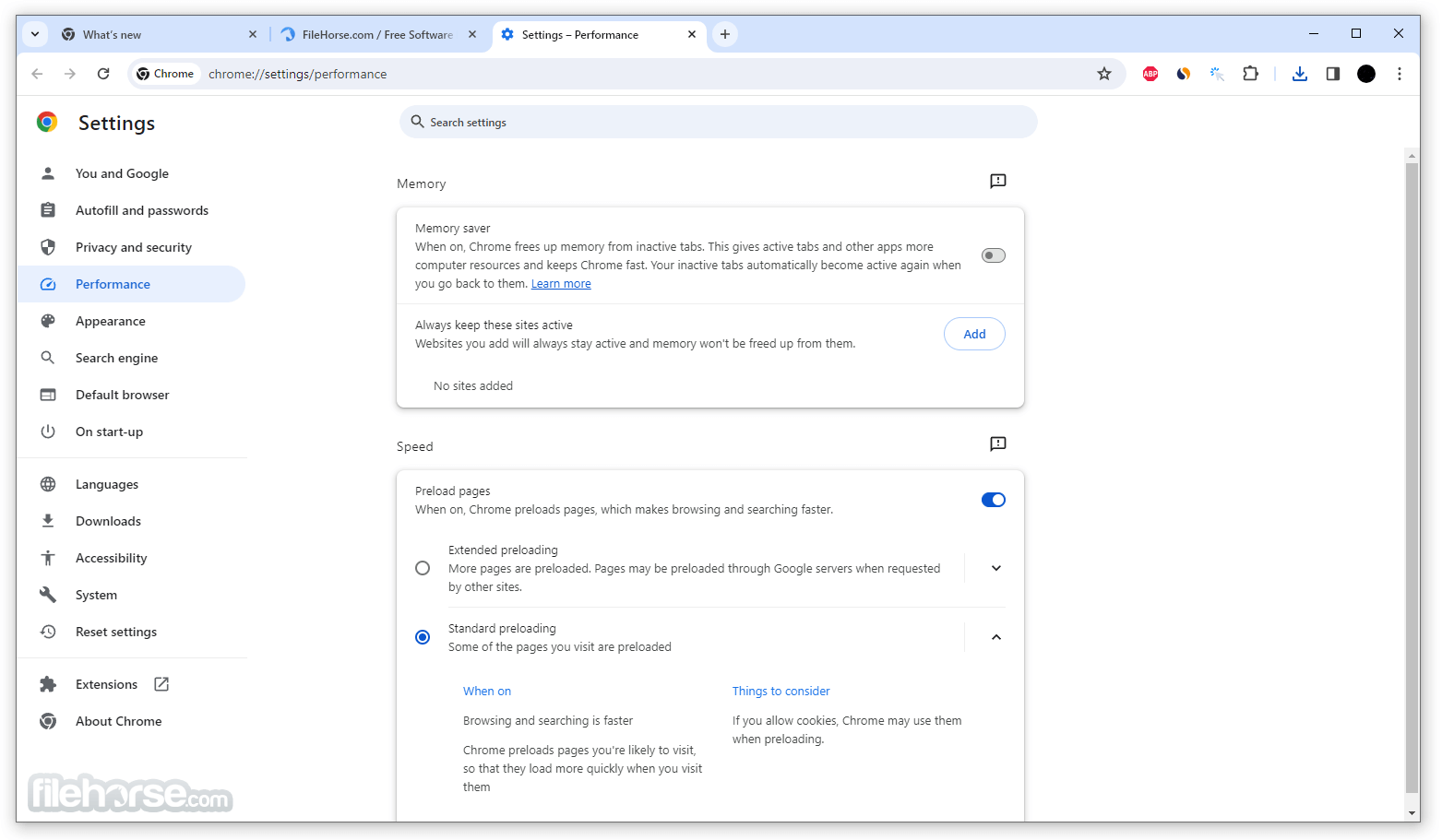
Además, ha implementado funciones como el descarte de pestañas y la congelación automática de pestañas para ayudar a reducir el uso de recursos. En general, aunque el navegador de internet puede consumir muchos recursos, sus características avanzadas y su sólida seguridad lo convierten en una opción popular y confiable para navegar por la web.
Alternativas
Opera: Navegador rico en funciones que ofrece un bloqueador de anuncios integrado, VPN y herramientas únicas para una navegación más rápida.
Opera GX: ¡El navegador gaming creado para jugadores con limitadores de RAM y CPU!
Firefox: Navegador rápido y personalizable con un fuerte enfoque en la privacidad y la seguridad.
Edge: Un navegador moderno y eficiente con excelente compatibilidad y servicios de Microsoft integrados.
Brave: Navegador centrado en la privacidad que bloquea anuncios y rastreadores por defecto, asegurando una experiencia de navegación más rápida y segura.
Requisitos del sistema
Además, ciertas características, como la aceleración de hardware y WebGL, requieren una tarjeta gráfica más avanzada.
VENTAJAS
En conclusión, Google Chrome es un navegador web ampliamente popular y potente que ofrece a los usuarios una variedad de características y beneficios. Con su velocidad, seguridad y una interfaz fácil de usar, Chrome es una excelente opción para navegar por internet en una PC.
También ofrece una amplia gama de extensiones y aplicaciones a través de la Chrome Web Store, lo que puede mejorar aún más la experiencia de navegación del usuario.
Además, permite una integración perfecta con otros productos de Google, como Gmail y Google Docs. En general, el Navegador de Google es un navegador web fiable y eficiente en el que confían millones de usuarios en todo el mundo. Todas las recomendaciones para este excelente navegador provienen del equipo de revisión de FileHorse.
También disponible: Google Chrome (32 bits), Google Chrome para Mac y Google Chrome Portable
Las miniaturas de tus sitios principales te permiten acceder a tus páginas favoritas al instante con la velocidad del rayo desde cualquier pestaña nueva. ¡Obtén el Navegador web de Google!
Los accesos directos del escritorio te permiten lanzar tus aplicaciones web favoritas directamente desde tu escritorio. El instalador sin conexión de Google Chrome de 64 bits para PC es utilizado por más de la mitad de las personas en línea, es probable que gane impulso rápidamente entre otros navegadores. ¡Google Chrome es el Mejor Navegador de Internet para PC!
Chrome es más que rápido – está diseñado para la velocidad y cuenta con las herramientas para ayudarte a hacer las cosas rápidamente. Y con las actualizaciones automáticas, siempre tienes la versión más reciente de la aplicación con las últimas mejoras de rendimiento.
No deberías tener que ser un experto en seguridad para mantenerte seguro en línea. Obtén una capa adicional de protección con el Administrador de contraseñas de Google, la Navegación segura mejorada de Chrome y más.
Lleva tus contraseñas, marcadores y pestañas de Chrome contigo – se sincroniza entre tu portátil y tu teléfono. Y cuando obtienes un nuevo dispositivo, todo tu contenido está ahí tan pronto como inicias sesión en la aplicación.
El Navegador de Google te ofrece lo mejor de Google – desde la integración sin conexión de Gmail y Docs hasta las traducciones automáticas de sitios web de Google Translate. Te ayuda a mantenerte productivo y a aprovechar al máximo tu navegador.
Sincroniza Chrome en todos tus dispositivos, aprende atajos de teclado, organiza pestañas y mucho más con consejos que te ahorrarán tiempo para ayudarte a sacar el máximo partido a tu navegador.
Información general
Trabajar sin conexión es posible gracias a la integración sin conexión de aplicaciones como Gmail y Docs, lo que te permite trabajar sin Wi-Fi. Además, usar Google Pay para realizar pagos en Chrome es seguro y conveniente. Al iniciar sesión en el navegador, los métodos de pago guardados en tu Cuenta de Google se pueden usar fácilmente.
La función Traducir de Chrome ayuda con la comunicación y la comprensión al traducir sitios web completos con un solo clic. Se puede acceder directamente desde la barra de búsqueda de Chrome o haciendo clic derecho en cualquier página.
Chromecast y Chrome funcionan juntos a la perfección, lo que permite una transmisión sin esfuerzo. Simplemente conecta Chromecast o usa Chromecast integrado en tu televisor y transmite contenido desde tu dispositivo. Ya sea que prefieras transmitir toda tu pantalla o solo una pestaña específica, hay una variedad de temas y colores para elegir según tus preferencias.
Las pestañas son útiles para mantenerse organizado y realizar múltiples tareas, y Chrome para Windows 11 facilita agrupar pestañas o fijar sitios web de uso frecuente. Además, con los perfiles, la información de Chrome como marcadores, historial, contraseñas y configuraciones se puede mantener separada. Esto es ideal para compartir una computadora con varias personas o para mantener separadas las cuentas personales y de trabajo.
¿Por qué usarlo?
Busca al instante
Busca y navega desde la misma casilla. Elige entre los resultados y sugerencias que aparecen mientras escribes, incluyendo tus búsquedas recientes y sitios web visitados, para que puedas llegar a lo que quieres en un instante.
Escribe menos
¿Cansado de rellenar formularios web con la misma información una y otra vez? El Autocompletar te permite completar formularios con un solo clic. Y funciona en todos los dispositivos — para que puedas evitar toda esa escritura en pantallas pequeñas.
Retoma donde lo dejaste
Lleva tus pestañas abiertas, marcadores y búsquedas recientes de tu computadora a tu teléfono o tablet, y viceversa. De esa manera, tienes tu web en todos tus dispositivos. Simplemente inicia sesión en tus otros dispositivos para comenzar a sincronizar.
Experimenta una web más inteligente
Obtén lo mejor de Google cuando navegas con Chrome de 64 bits. Chrome y Google trabajan juntos para ofrecerte sugerencias y características más relevantes en todos los productos de Google, incluyendo Búsqueda por Voz y Google Now.
Haz tuyo el Navegador
Navega como quieras con temas, aplicaciones y extensiones. Accede directamente a tus destinos web favoritos con marcadores y páginas de inicio. Una vez que hayas configurado la aplicación del navegador, tus personalizaciones se mantendrán sincronizadas en todos tus dispositivos.
Novedades de la última versión 2026
- Autocompleta tarjetas de fidelidad, matrículas y detalles de vuelos más rápido usando el Autocompletar Mejorado de Chrome con integración de Google Wallet.
- Guarda PDFs directamente en Google Drive desde Chrome sin descargarlos a tu dispositivo.
- Accede a los PDFs guardados al instante en la carpeta “Guardado desde Chrome” dentro de Google Drive.
- Haz que Chrome lea páginas web en voz alta usando el Modo de Lectura para artículos, historias y PDFs.
- Personaliza la voz de lectura, la velocidad y el estilo de resaltado para una experiencia auditiva más cómoda.
- Abre páginas web en el Modo de Lectura para eliminar distracciones y concentrarte en el contenido.
- Visualiza dos páginas web una al lado de la otra en una sola pestaña usando la función de vista dividida de Chrome.
- Compara información, mira videos o toma notas de manera más eficiente con la navegación en vista dividida.
- Crea una vista dividida arrastrando una pestaña o abriendo un enlace directamente en el modo de vista dividida.
- Aumenta la productividad realizando múltiples tareas dentro de una pestaña en lugar de cambiar entre ventanas.
- Distancias de recorte en WGSL
- GPUCanvasContext getConfiguration()
- Las primitivas de punto y línea no deben tener sesgo de profundidad
- Funciones integradas de escaneo inclusivo para subgrupos
- Soporte experimental para el dibujo indirecto múltiple
- Opción de compilación de módulo de sombreado matemáticas estrictas
- Eliminar GPUAdapter requestAdapterInfo()
- Actualizaciones de Dawn
- Experiencia de navegación rápida y eficiente que prioriza la velocidad y la capacidad de respuesta.
- Interfaz minimalista y fácil de usar con un diseño simple que permite una navegación sencilla.
- Navegación por pestañas, que permite a los usuarios abrir varias páginas web dentro de una sola ventana y cambiar entre ellas fácilmente.
- Barra de búsqueda incorporada que permite a los usuarios buscar en la web directamente desde el navegador.
- Página de inicio personalizable que se puede configurar para mostrar sitios visitados con frecuencia o un conjunto de marcadores definidos por el usuario.
- El soporte de extensiones permite a los usuarios agregar funcionalidad al navegador instalando varias extensiones y complementos.
- Actualizaciones automáticas que mantienen el navegador al día con los últimos parches de seguridad y mejoras de rendimiento.
- Capacidades de sincronización que permiten a los usuarios acceder a sus marcadores, configuraciones e historial en múltiples dispositivos.
- El modo incógnito permite la navegación privada, evitando que el navegador guarde el historial de navegación, las cookies y otros datos.
- Integración con otros servicios de Google, como Google Drive, Google Docs y Google Maps.
Ofrece la capacidad de mejorar su funcionalidad instalando extensiones. Al visitar la Chrome Web Store en tu computadora de escritorio, puedes descubrir una vasta selección de aplicaciones, juegos, extensiones y temas para elegir.
La Chrome Web Store ofrece una vasta colección de extensiones que pueden mejorar enormemente la funcionalidad del navegador. Con cientos de miles de aplicaciones, juegos y temas para elegir, los usuarios pueden personalizar fácilmente su experiencia de navegación y hacerla suya.
Las extensiones pueden añadir nuevas funciones a Chrome, como herramientas de productividad, bloqueadores de anuncios, traductores de idiomas e integraciones de redes sociales, por nombrar solo algunas. Estos complementos son creados por desarrolladores de todo el mundo, lo que garantiza una amplia gama de opciones para los usuarios.
Además, las extensiones se pueden instalar y gestionar fácilmente directamente desde la Chrome Web Store. Ya sea que busques una nueva forma de mantenerte organizado o quieras optimizar tu flujo de trabajo, la Chrome Web Store tiene algo para todos.
En general, la Chrome Web Store es un excelente recurso para los usuarios que desean personalizar su experiencia de navegación y añadir más funcionalidad a su navegador web. Con una gran cantidad de opciones para elegir, los usuarios pueden encontrar fácilmente la extensión perfecta para satisfacer sus necesidades y preferencias.
Cómo usarlo
- Instalar: Si aún no lo has hecho, descarga e instala el software desde el sitio web oficial o FileHorse.
- Iniciar: Una vez que hayas instalado la aplicación, ábrela haciendo clic en el icono de tu escritorio o barra de tareas.
- Explora la interfaz: Tómate un momento para familiarizarte con la interfaz. La barra de direcciones se encuentra en la parte superior de la ventana y las pestañas están justo debajo.
- Navega a un sitio web: Para navegar a un sitio web, simplemente escribe la dirección del sitio web en la barra de direcciones y presiona Enter. También puedes usar la barra de búsqueda para buscar información.
- Abrir varias pestañas: Puedes abrir varias pestañas haciendo clic en el icono + en el lado derecho de la barra de pestañas o presionando Ctrl+T.
- Personalizar: Puedes personalizar la aplicación haciendo clic en el icono de tres puntos en la esquina superior derecha de la ventana y seleccionando "Configuración". Aquí, puedes personalizar una variedad de ajustes, incluyendo tu motor de búsqueda predeterminado y la apariencia del navegador.
- Instalar extensiones: También te permite instalar extensiones, que son pequeños programas que añaden funcionalidad extra al navegador. Para instalar una extensión, ve a la Chrome Web Store y explora las extensiones disponibles.
- Sincroniza tus datos: También puedes sincronizar tus datos entre dispositivos iniciando sesión en la aplicación con tu cuenta de Google. Esto te permitirá acceder a tus marcadores, historial y otros datos en cualquier dispositivo con el programa instalado.
- Administrar descargas: Cuando descargas un archivo, se guardará en la carpeta de Descargas. Puedes gestionar tus descargas haciendo clic en el icono de tres puntos y seleccionando "Descargas".
- Mantente seguro en línea: Finalmente, recuerda practicar hábitos de navegación seguros, como usar contraseñas robustas y evitar sitios web sospechosos. Chrome para Windows 11/10 también ofrece una variedad de funciones de seguridad, como actualizaciones automáticas y protección integrada contra malware, para ayudarte a mantenerte seguro mientras navegas por la web.
¿Cómo descargo e instalo Chrome en mi PC?
R: Para descargar e instalar la aplicación en tu PC, simplemente ve al sitio web de Chrome o FileHorse, haz clic en el botón "Descargar" y sigue las instrucciones de instalación.
¿Puedo importar marcadores y otros datos de otros navegadores a Chrome?
R: Sí, puedes importar fácilmente marcadores y otros datos de otros navegadores a Chrome seleccionando "Importar marcadores y configuración" en el menú "Configuración".
¿Cómo habilito/deshabilito las ventanas emergentes en Chrome?
R: Para habilitar/deshabilitar las ventanas emergentes en la aplicación, haz clic en los tres puntos en la esquina superior derecha del navegador, selecciona "Configuración", luego "Privacidad y seguridad", y finalmente activa o desactiva la opción "Ventanas emergentes y redirecciones".
¿Puedo usar Chrome sin iniciar sesión en mi cuenta de Google?
R: Sí, puedes usar el software sin iniciar sesión en tu cuenta de Google. Sin embargo, iniciar sesión te da acceso a ciertas funciones, como la sincronización de tus datos de navegación en múltiples dispositivos.
¿Cómo borro mi historial de navegación en Chrome?
R: Para borrar tu historial de navegación en la aplicación, haz clic en los tres puntos en la esquina superior derecha del navegador, selecciona "Historial", y luego haz clic en "Borrar datos de navegación".
¿Cómo actualizo Chrome a la última versión?
R: Para actualizar la aplicación a la última versión, haz clic en los tres puntos en la esquina superior derecha del navegador, selecciona "Configuración", luego "Acerca de Chrome", y finalmente haz clic en "Actualizar Chrome".
¿Cómo gestiono mis extensiones en Chrome?
R: Para gestionar tus extensiones en el navegador, haz clic en los tres puntos en la esquina superior derecha del navegador, selecciona "Más herramientas", y luego "Extensiones".
¿Puedo cambiar el motor de búsqueda predeterminado en Chrome?
R: Sí, puedes cambiar el motor de búsqueda predeterminado en la aplicación yendo al menú "Configuración", seleccionando "Motor de búsqueda" y eligiendo un nuevo motor de búsqueda.
¿Cómo habilito/deshabilito las cookies en Chrome?
R: Para habilitar/deshabilitar las cookies en el navegador, haz clic en los tres puntos en la esquina superior derecha del navegador, selecciona "Configuración", luego "Privacidad y seguridad", y finalmente activa o desactiva la opción "Cookies y otros datos de sitios".
¿Puedo personalizar la apariencia de Chrome?
R: Sí, puedes personalizar la apariencia de la aplicación yendo al menú "Configuración", seleccionando "Apariencia", y eligiendo un nuevo tema.
¿Chrome consume muchos recursos?
R: Google Chrome para PC es conocido por consumir una cantidad significativa de recursos en comparación con otros navegadores web, especialmente cuando hay varias pestañas y extensiones abiertas. Esto se debe a que Chrome utiliza un proceso separado para cada pestaña y extensión abierta, lo que puede consumir más memoria y recursos de CPU.
Sin embargo, ha estado trabajando activamente para mejorar el uso de recursos de Chrome a lo largo de los años. El administrador de tareas de Chrome permite a los usuarios ver qué pestañas y extensiones están utilizando la mayoría de los recursos y cerrarlas según sea necesario.
Además, ha implementado funciones como el descarte de pestañas y la congelación automática de pestañas para ayudar a reducir el uso de recursos. En general, aunque el navegador de internet puede consumir muchos recursos, sus características avanzadas y su sólida seguridad lo convierten en una opción popular y confiable para navegar por la web.
Alternativas
Opera: Navegador rico en funciones que ofrece un bloqueador de anuncios integrado, VPN y herramientas únicas para una navegación más rápida.
Opera GX: ¡El navegador gaming creado para jugadores con limitadores de RAM y CPU!
Firefox: Navegador rápido y personalizable con un fuerte enfoque en la privacidad y la seguridad.
Edge: Un navegador moderno y eficiente con excelente compatibilidad y servicios de Microsoft integrados.
Brave: Navegador centrado en la privacidad que bloquea anuncios y rastreadores por defecto, asegurando una experiencia de navegación más rápida y segura.
Requisitos del sistema
- Windows 7 o posterior
- Un procesador Intel Pentium 4 o posterior compatible con SSE2
- 350 MB de espacio libre en disco
- 4 GB de RAM
Además, ciertas características, como la aceleración de hardware y WebGL, requieren una tarjeta gráfica más avanzada.
VENTAJAS
- Velocidad y Rendimiento
- Amplia Compatibilidad
- Interfaz Fácil de Usar
- Amplia Biblioteca de Extensiones
- Sincronización entre Dispositivos
- Alto Consumo de Memoria
- Funcionalidad Sin Conexión Limitada
En conclusión, Google Chrome es un navegador web ampliamente popular y potente que ofrece a los usuarios una variedad de características y beneficios. Con su velocidad, seguridad y una interfaz fácil de usar, Chrome es una excelente opción para navegar por internet en una PC.
También ofrece una amplia gama de extensiones y aplicaciones a través de la Chrome Web Store, lo que puede mejorar aún más la experiencia de navegación del usuario.
Además, permite una integración perfecta con otros productos de Google, como Gmail y Google Docs. En general, el Navegador de Google es un navegador web fiable y eficiente en el que confían millones de usuarios en todo el mundo. Todas las recomendaciones para este excelente navegador provienen del equipo de revisión de FileHorse.
También disponible: Google Chrome (32 bits), Google Chrome para Mac y Google Chrome Portable
Traducido por el Equipo de Localización de Filehorse
¿Por qué se publica esta aplicación en Filehorse? (Más información)
-
Google Chrome 145.0.7632.76 (64-bit) Capturas de Pantalla
Las imágenes a continuación han sido redimensionadas. Haga clic en ellos para ver las capturas de pantalla en tamaño completo.
-
-
-
-
 OperaOpera 127.0 Build 5778.64 (64-bit)
 Kling AIKling AI - Text or Image to Video
 PhotoshopAdobe Photoshop CC 2026 27.3.1 (64-bit)
 BlueStacksBlueStacks 10.42.166.1001
 OKXOKX - Buy Bitcoin or Ethereum
 CapCutCapCut 7.9.0
 PC RepairPC Repair Tool 2026
 Hero WarsHero Wars - Online Action Game
 TradingViewTradingView - Trusted by 60 Million Traders
 AdGuard VPNAdGuard VPN 2.8.2
Comentarios y Críticas de Usuarios