




 YTD Download
 TrueNAS
 Blip Transfer
 WTFast
 4K Download
 Keeprix
 PRTG
PRTG CleverGet
-
Última Versión
Xender 2.5.0 ÚLTIMO
-
Revisado por
-
Sistema Operativo
Windows 10 / Windows 11
-
Ránking Usuario
Haga clic para votar -
Autor / Producto
-
Nombre de Fichero
xender_download-v2.5.0-20250812140225-dd47e7b-release-prod.exe
Xender es una utilidad de transferencia de datos multiplataforma que se puede usar para enviar archivos no solo entre dos PC, sino también entre cualquier dispositivo compatible como teléfonos y tabletas iOS o Android.
Desarrollada durante años con la simplicidad y la velocidad en mente, Xander es una de las mejores aplicaciones que pueden ayudarte a transferir cualquier formato de archivo, incluyendo documentos de Word, imágenes, videos y otros, entre tu PC y otros dispositivos.
La característica principal del dispositivo es su dependencia de los modos de comunicación inalámbricos, dejando de lado la comunicación Ethernet, o incluso la transferencia de datos a través de Internet.
Xender para Escritorio ha logrado una considerable popularidad al enfocarse en lo que los usuarios más desean – una forma sencilla de transferir cualquier número de archivos sin restricciones.
Novedades
Compartición de Archivos Segura y Privada
Para instalar y configurar Xender en tu máquina con Windows 10/11, simplemente necesitas visitar su página en la Tienda de Windows y hacer clic en el botón “Obtener”. Después de que la aplicación esté instalada en tu PC, puedes iniciarla fácilmente cuando quieras desde tu acceso directo del escritorio o buscándola a través del Menú Inicio o la barra de búsqueda de la barra de tareas.
Para comenzar a compartir archivos entre dispositivos, todo lo que necesitas hacer es usar la función de búsqueda para detectar dispositivos cercanos que tengan una aplicación Xander activa.
Cuando se detecta el dispositivo o los dispositivos cercanos, se puede iniciar la transferencia de archivos. La transferencia no limita el tipo de archivo que hayas elegido ni siquiera el tamaño de los archivos.
La velocidad de transferencia depende del módulo WiFi que utilicen tus dispositivos, lo que normalmente produce velocidades que son aproximadamente 300 veces más rápidas que la conexión común de intercambio de archivos por Bluetooth.
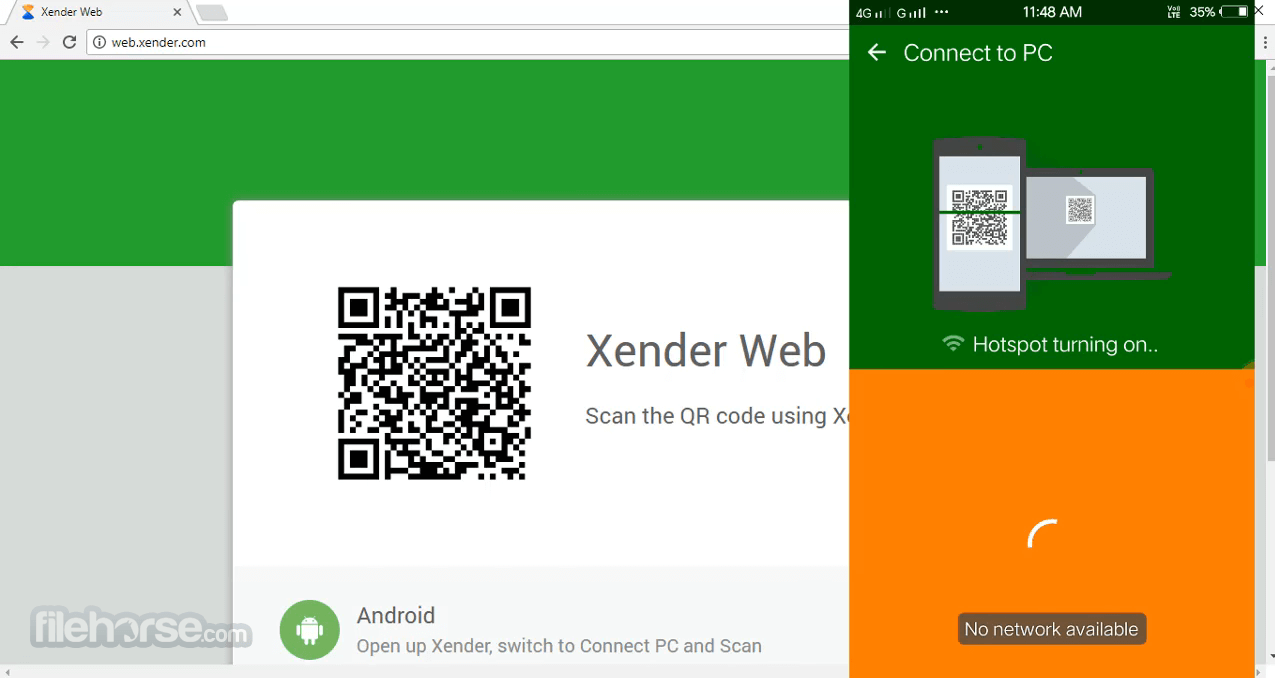
Además de la versión de la Tienda de Windows, también se puede usar en PC mediante dos métodos alternativos. Si no quieres instalar nada en tu PC, puedes iniciar la sesión de intercambio directamente desde tu teléfono móvil o tableta, y luego acceder al PC a través de una interfaz web que se puede cargar en http://web.xender.com.
Además de eso, también puedes instalar y usar la versión de Android de esta aplicación directamente en tu PC. Para acceder a esta versión de la aplicación, primero necesitas instalar el complemento BlueStacks en tu navegador Chrome, lo que permitirá la emulación de los paquetes de software de Android.
Una vez que esta versión esté en funcionamiento, el proceso de control es el mismo que tendrías en tu teléfono o tableta Android.
¿Cómo Transferir Archivos entre Teléfonos Android, iOS y Windows?
De Android a Android:
(Asegúrate de que ambos dispositivos tengan la función de Punto de Acceso Personal)
(Asegúrate de que ambos dispositivos tengan la función de Punto de Acceso Personal)
(Asegúrate de que ambos dispositivos tengan la función de Punto de Acceso Personal)
Descarga e Instalación de Xender - Share Music Transfer en PC (Emulador)
SHAREit: Una popular aplicación de transferencia de archivos similar a Xender, que permite a los usuarios compartir rápidamente archivos entre dispositivos sin conexión a internet. Soporta múltiples plataformas y ofrece velocidades de transferencia rápidas.
Zapya: La aplicación es otra aplicación para compartir archivos que ofrece compatibilidad multiplataforma y velocidades de transferencia rápidas. También incluye funciones como compartir en grupo, cifrado de archivos y un reproductor multimedia integrado.
AirDroid: Una aplicación versátil que va más allá de la simple transferencia de archivos. Permite a los usuarios gestionar sus dispositivos Android desde su PC, habilitando funciones como la transferencia de archivos, el acceso remoto y la mensajería de texto.
Feem: Una aplicación ligera para compartir archivos que soporta varias plataformas, incluyendo Windows, macOS, Android e iOS. Proporciona transferencias de archivos rápidas y seguras sin necesidad de una conexión a internet.
Send Anywhere: Send Anywhere es una herramienta de transferencia de archivos simple pero potente que permite a los usuarios enviar archivos de cualquier tamaño a cualquier dispositivo o plataforma de forma segura. Ofrece un intercambio fácil a través de un código único de seis dígitos o un código QR.
PROS
En resumen, Xender para PC ofrece capacidades de transferencia de archivos rápidas y convenientes con su interfaz fácil de usar y compatibilidad multiplataforma. Elimina la necesidad de una conexión a internet y proporciona conectividad fluida entre dispositivos.
Puede que no sea adecuado para transferir archivos grandes y podría presentar problemas de compatibilidad con ciertos dispositivos. En general, Xender es una herramienta útil para compartir archivos rápidamente, pero los usuarios deben ser conscientes de sus inconvenientes.
También Disponible: Descargar Xender para Mac
Desarrollada durante años con la simplicidad y la velocidad en mente, Xander es una de las mejores aplicaciones que pueden ayudarte a transferir cualquier formato de archivo, incluyendo documentos de Word, imágenes, videos y otros, entre tu PC y otros dispositivos.
La característica principal del dispositivo es su dependencia de los modos de comunicación inalámbricos, dejando de lado la comunicación Ethernet, o incluso la transferencia de datos a través de Internet.
Xender para Escritorio ha logrado una considerable popularidad al enfocarse en lo que los usuarios más desean – una forma sencilla de transferir cualquier número de archivos sin restricciones.
Novedades
- La función Conectar PC admite la transferencia inalámbrica de archivos entre tu teléfono y PC/Mac con Windows (no se requiere USB/cable).
- Copia de seguridad de datos móviles (fotos, música, videos, aplicaciones, documentos) de Android a PC incluso sin conexión a internet.
- “Proyectar a PC” (duplicación de pantalla / gestión de archivos del teléfono en una pantalla más grande) funciona sin software o cables adicionales.
- Transfiere muchos tipos de archivos en ambos sentidos: música, películas, imágenes, videos, PDFs, aplicaciones y archivos de Office (Word/Excel, etc.).
- La transferencia de Android a PC admite dos modos: Modo Hotspot (sin consumo de datos) y Modo Web.
- Flujo de trabajo de Hotspot: crea un hotspot de teléfono, conecta la PC a él, luego abre la dirección IP del teléfono en un navegador.
- Cambio de interfaz web: el modo de sitio web está cerrado en web.xender.com; Xender ahora dirige a los usuarios a usar el Modo Directo (Hotspot) en su lugar.
- El enfoque multiplataforma general continúa: transferencia de Android/iOS ↔ PC (Windows/macOS) y cambio de teléfono a teléfono.
Compartición de Archivos Segura y Privada
- No se requiere uso de datos ni conexión a internet.
- Privacidad completa del usuario sin acceso a tus datos.
- Sin intrusión en información personal o archivos privados.
- Los archivos permanecen sin comprimir durante la transferencia, conservando su calidad original.
- Sin almacenamiento en la nube ni acceso de terceros a datos personales.
- Una solución inteligente e inalámbrica de transferencia de datos móviles—no se necesitan cables o conexiones USB.
- Intercambia datos con solo unos pocos clics usando una interfaz intuitiva y fácil de usar.
- Completamente gratuito—sin costos ocultos ni tarifas de suscripción.
- Uso de datos cero, lo que permite transferencias de archivos rápidas y fluidas sin consumir tus datos móviles.
Para instalar y configurar Xender en tu máquina con Windows 10/11, simplemente necesitas visitar su página en la Tienda de Windows y hacer clic en el botón “Obtener”. Después de que la aplicación esté instalada en tu PC, puedes iniciarla fácilmente cuando quieras desde tu acceso directo del escritorio o buscándola a través del Menú Inicio o la barra de búsqueda de la barra de tareas.
Para comenzar a compartir archivos entre dispositivos, todo lo que necesitas hacer es usar la función de búsqueda para detectar dispositivos cercanos que tengan una aplicación Xander activa.
Cuando se detecta el dispositivo o los dispositivos cercanos, se puede iniciar la transferencia de archivos. La transferencia no limita el tipo de archivo que hayas elegido ni siquiera el tamaño de los archivos.
La velocidad de transferencia depende del módulo WiFi que utilicen tus dispositivos, lo que normalmente produce velocidades que son aproximadamente 300 veces más rápidas que la conexión común de intercambio de archivos por Bluetooth.
Además de la versión de la Tienda de Windows, también se puede usar en PC mediante dos métodos alternativos. Si no quieres instalar nada en tu PC, puedes iniciar la sesión de intercambio directamente desde tu teléfono móvil o tableta, y luego acceder al PC a través de una interfaz web que se puede cargar en http://web.xender.com.
Además de eso, también puedes instalar y usar la versión de Android de esta aplicación directamente en tu PC. Para acceder a esta versión de la aplicación, primero necesitas instalar el complemento BlueStacks en tu navegador Chrome, lo que permitirá la emulación de los paquetes de software de Android.
Una vez que esta versión esté en funcionamiento, el proceso de control es el mismo que tendrías en tu teléfono o tableta Android.
¿Cómo Transferir Archivos entre Teléfonos Android, iOS y Windows?
De Android a Android:
(Asegúrate de que ambos dispositivos tengan la función de Punto de Acceso Personal)
- Toca el botón "+" en un dispositivo y selecciona "Crear Grupo."
- En el otro dispositivo, toca el botón "+" y elige "Unirse a Grupo."
- Localiza el dispositivo de tu amigo y haz clic en él. Los dispositivos deberían conectarse automáticamente.
- Comienza a transferir archivos entre los dos dispositivos Android.
(Asegúrate de que ambos dispositivos tengan la función de Punto de Acceso Personal)
- En el dispositivo Android, toca el botón "+" y selecciona "Conectar iPhone."
- En el dispositivo iOS, ve a la configuración de Wi-Fi y conéctate a la red Wi-Fi creada por el dispositivo Android.
- Vuelve a Xender en el dispositivo iOS y elige "Conectar Amigo." Los dispositivos deberían conectarse automáticamente.
- Comienza a transferir archivos entre el dispositivo Android y el dispositivo iOS.
(Asegúrate de que ambos dispositivos tengan la función de Punto de Acceso Personal)
- En el dispositivo Android, toca el botón "+" y selecciona "Conectar WP."
- En el Windows Phone, ve a la configuración de Wi-Fi y conéctate a la red Wi-Fi creada por el dispositivo Android.
- Vuelve a Xender en el Windows Phone y elige "Conectar Amigo." Los dispositivos deberían conectarse automáticamente.
- Comienza a transferir archivos entre el dispositivo Android y el Windows Phone.
Descarga e Instalación de Xender - Share Music Transfer en PC (Emulador)
- Comienza descargando LDPlayer, un emulador gratuito de Android diseñado para jugar juegos y aplicaciones móviles en tu PC.
- Una vez que la descarga esté completa, procede con la instalación de LDPlayer en tu escritorio.
- Una vez finalizada la instalación, inicia LDPlayer y localiza la barra de búsqueda.
- En la barra de búsqueda, escribe "Xender" y presiona enter para buscar la aplicación.
- De los resultados de búsqueda, haz clic en la aplicación Xender - Share Music Transfer para iniciar el proceso de instalación. Puedes descargarla desde LD Store o Google Play.
- Espera a que la instalación se complete. Una vez finalizada, encontrarás el icono de la aplicación en tu escritorio.
- Haz clic en el icono de la aplicación para iniciar Xender - Share Music Transfer en tu PC usando LDPlayer.
- Ahora, puedes disfrutar jugando Xender - Share Music Transfer en tu computadora con la ayuda de LDPlayer.
- Establece una conexión inalámbrica entre el PC y cualquier otra plataforma compatible.
- Disponible en PC con Windows, macOS y dispositivos portátiles Windows Phone/iOS/Android.
- Aprovecha las rápidas velocidades WiFi para una velocidad de transferencia 300 veces más rápida que Bluetooth.
- No requiere el uso de una conexión a Internet para la transferencia de archivos.
- Sin restricciones en cuanto a tipos y tamaños de archivos.
- 100% gratuito para usar.
SHAREit: Una popular aplicación de transferencia de archivos similar a Xender, que permite a los usuarios compartir rápidamente archivos entre dispositivos sin conexión a internet. Soporta múltiples plataformas y ofrece velocidades de transferencia rápidas.
Zapya: La aplicación es otra aplicación para compartir archivos que ofrece compatibilidad multiplataforma y velocidades de transferencia rápidas. También incluye funciones como compartir en grupo, cifrado de archivos y un reproductor multimedia integrado.
AirDroid: Una aplicación versátil que va más allá de la simple transferencia de archivos. Permite a los usuarios gestionar sus dispositivos Android desde su PC, habilitando funciones como la transferencia de archivos, el acceso remoto y la mensajería de texto.
Feem: Una aplicación ligera para compartir archivos que soporta varias plataformas, incluyendo Windows, macOS, Android e iOS. Proporciona transferencias de archivos rápidas y seguras sin necesidad de una conexión a internet.
Send Anywhere: Send Anywhere es una herramienta de transferencia de archivos simple pero potente que permite a los usuarios enviar archivos de cualquier tamaño a cualquier dispositivo o plataforma de forma segura. Ofrece un intercambio fácil a través de un código único de seis dígitos o un código QR.
PROS
- Transferencia Rápida de Archivos
- Compatibilidad Multiplataforma
- No Requiere Internet
- Interfaz Fácil de Usar
- Conectividad entre Dispositivos
- Capacidad de Almacenamiento Limitada
- No Apto para Archivos Grandes
- Incompatibilidad con Algunos Dispositivos
En resumen, Xender para PC ofrece capacidades de transferencia de archivos rápidas y convenientes con su interfaz fácil de usar y compatibilidad multiplataforma. Elimina la necesidad de una conexión a internet y proporciona conectividad fluida entre dispositivos.
Puede que no sea adecuado para transferir archivos grandes y podría presentar problemas de compatibilidad con ciertos dispositivos. En general, Xender es una herramienta útil para compartir archivos rápidamente, pero los usuarios deben ser conscientes de sus inconvenientes.
También Disponible: Descargar Xender para Mac
Traducido por el Equipo de Localización de Filehorse
¿Por qué se publica esta aplicación en Filehorse? (Más información)
-
Xender 2.5.0 Capturas de Pantalla
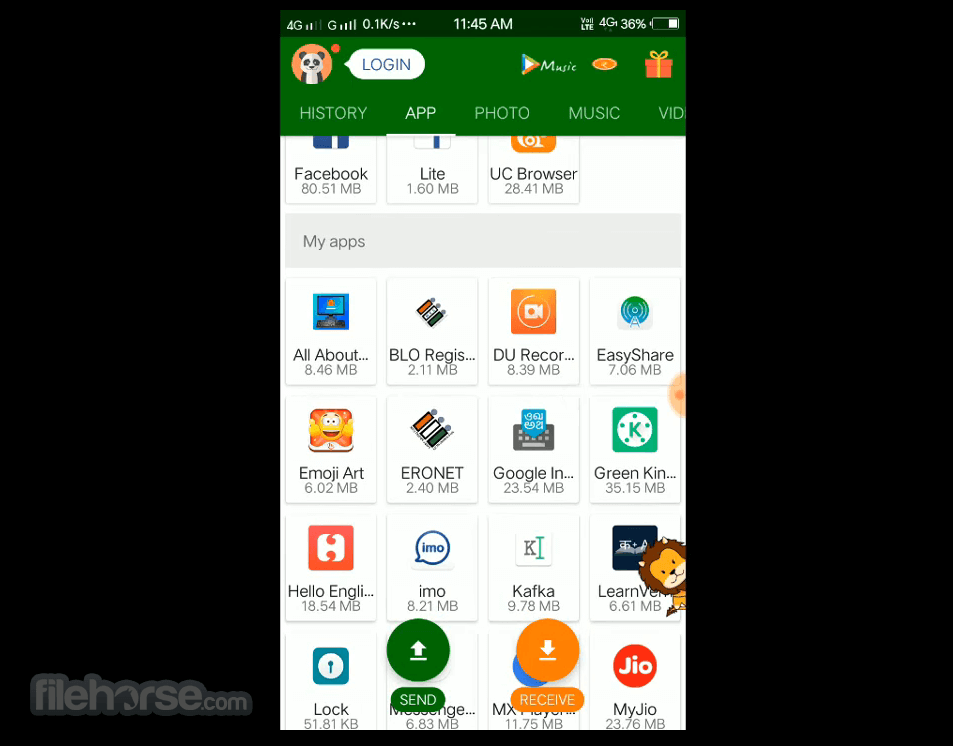
Las imágenes a continuación han sido redimensionadas. Haga clic en ellos para ver las capturas de pantalla en tamaño completo.
-

-
 OperaOpera 133.0 Build 5932.60 (64-bit)
 BlueStacksBlueStacks 10.42.241.1001
 PhotoshopAdobe Photoshop CC 2026 27.7 (64-bit)
 WPS OfficeWPS Office Free 12.2.0.23196
 GTA 6GTA 6 for PS5
 CapCutCapCut Desktop 8.9.1
 PC RepairPC Repair Tool 2026
 Hero WarsHero Wars - Online Action Game
 TradingViewTradingView - Trusted by 100 Million Traders
 Forza HorizonForza Horizon 6
Comentarios y Críticas de Usuarios