




 Restream
 RecCloud
 Filmora
 Premiere Pro
 FocuSee
 LitMedia AI
-
Última Versión
DaVinci Resolve 20.3.2 ÚLTIMO
-
Revisado por
-
Sistema Operativo
Windows 8 (64-bit) / Windows 10 (64-bit) / Windows 11
-
Ránking Usuario
Haga clic para votar -
Autor / Producto
DaVinci Resolve para Windows combina edición de vídeo no lineal profesional con el corrector de color más avanzado del mundo, ¡así que ahora puedes editar, corregir el color, finalizar y entregar todo desde un solo sistema!
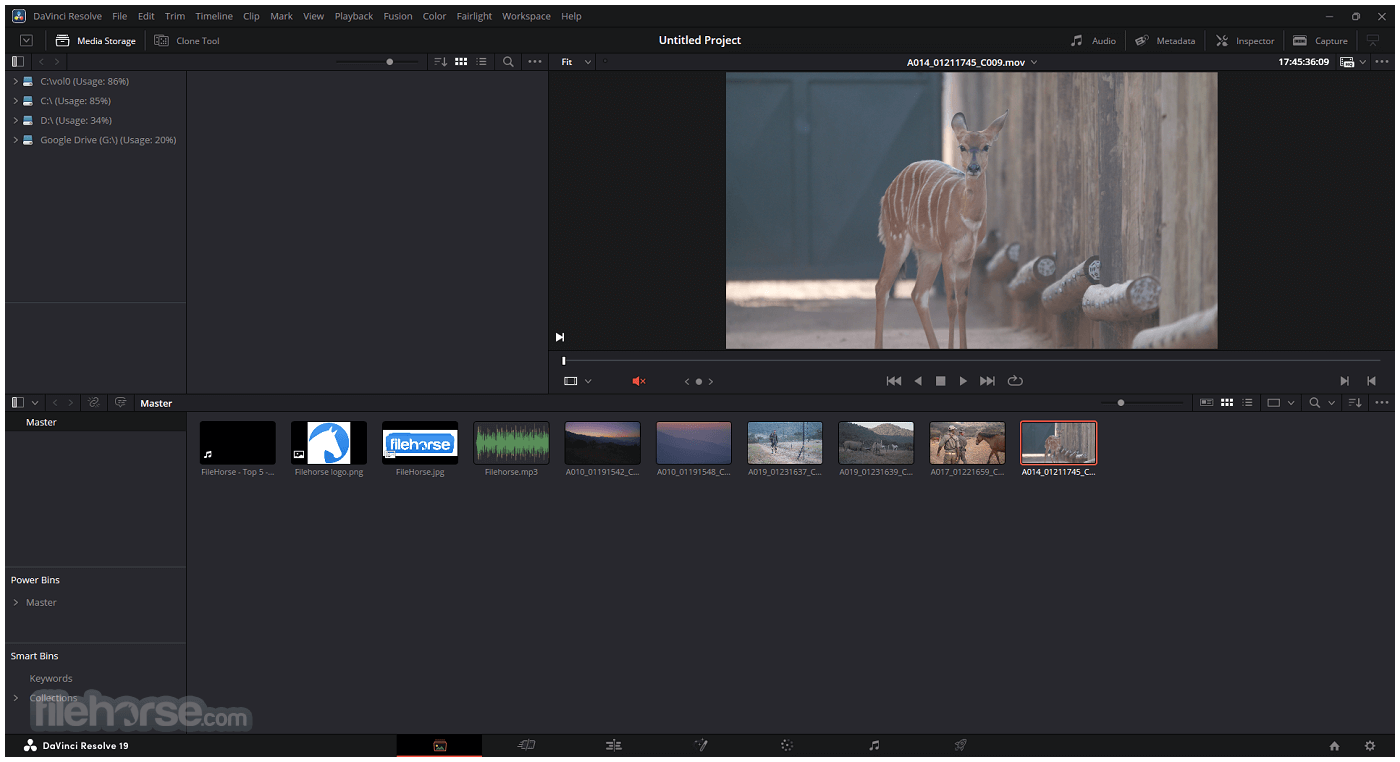
El software es completamente escalable e independiente de la resolución, ¡así que puede usarse en el set, en un estudio pequeño o integrarse en el flujo de producción más grande de Hollywood!
Combina edición profesional, efectos visuales, gráficos en movimiento, gradación de color y postproducción de audio dentro de una única aplicación. Inicialmente conocido por sus robustas herramientas de corrección de color, ha evolucionado hasta convertirse en una solución todo en uno para editores y creadores de contenido.
Desde la edición creativa y la producción televisiva multicámara hasta el acabado de alta gama y la corrección de color, solo DaVinci Resolve para PC de escritorio ofrece las herramientas creativas, la compatibilidad, la velocidad y la calidad de imagen legendaria que necesitas para gestionar todo tu flujo de trabajo, razón por la cual es la solución número uno utilizada en las películas de Hollywood.
Novedades
También obtienes una página completamente nueva con las herramientas completas de postproducción de audio Fairlight que te permiten grabar, editar, mezclar, mejorar y masterizar el sonido con un espacio de audio 3D completo y hasta 1000 canales.
¡Los coloristas encontrarán nuevos y asombrosos filtros que incluyen reconocimiento facial y seguimiento automático para suavizar rápidamente los tonos de piel, iluminar los ojos, cambiar el color de los labios y mucho más!
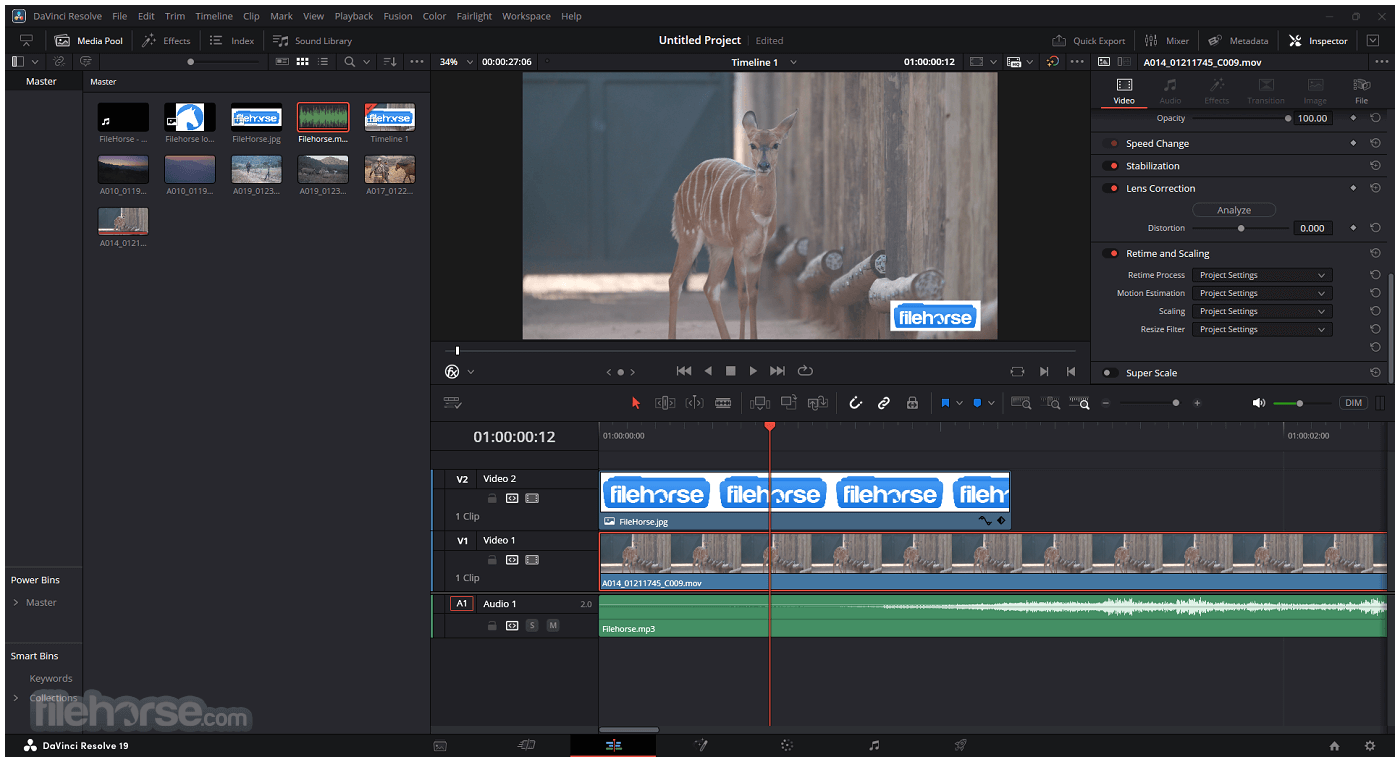
Además, el programa incluye nuevas y revolucionarias herramientas de colaboración multiusuario como el bloqueo de bins, el chat y la fusión de líneas de tiempo que permiten a editores, coloristas y editores de sonido trabajar todos en el mismo proyecto al mismo tiempo. Todas estas nuevas características hacen de este software el software de postproducción más avanzado del mundo.
Cuando tienes un cliente mirando por encima del hombro, necesitas trabajar rápido.
Los paneles de control de la aplicación están diseñados para darte un control fluido y práctico sobre múltiples parámetros al mismo tiempo, ¡permitiéndote crear estilos que son simplemente imposibles con un ratón estándar! Todos los controles están lógicamente ubicados cerca de tus posiciones naturales de las manos y están hechos con materiales de la más alta calidad.
Obtienes trackballs ponderados suaves y de alta resolución, junto con perillas y diales diseñados con precisión que ofrecen la cantidad perfecta de resistencia para que puedas ajustar con precisión cualquier configuración. ¡Los paneles de control te permiten tocar instintivamente cada parte de la imagen!
Características Clave
Suite de Edición: Incluye una línea de tiempo para edición no lineal con recorte avanzado, edición multicámara y soporte para resolución 8K.
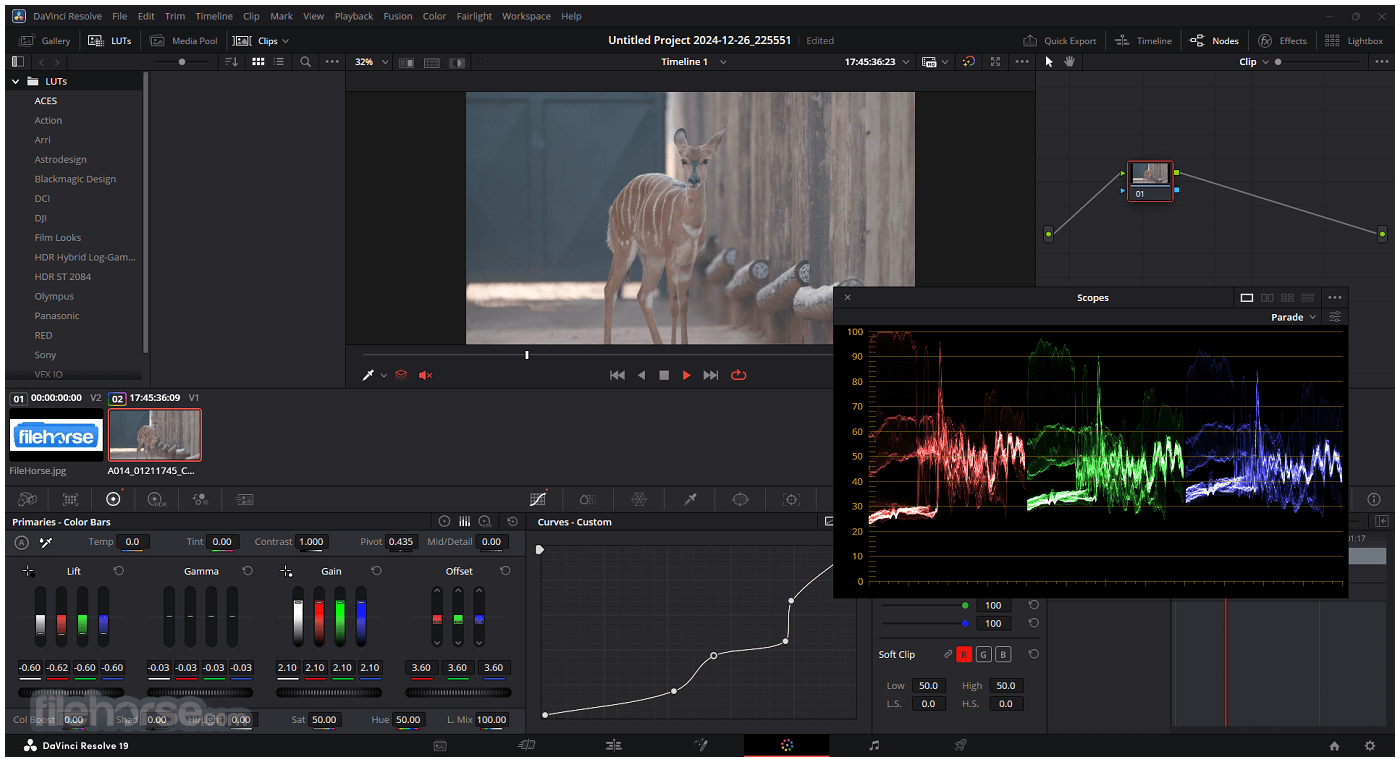
Corrección de Color: Herramientas de color estándar de la industria para gradación, soporte HDR, ruedas de color primarias y secundarias, y osciloscopios integrados.
Fusion (Efectos Visuales): Herramientas de composición integradas para trabajos de VFX, que permiten a los usuarios crear efectos y animaciones complejas.
Fairlight (Audio): Herramientas de edición de audio de alta calidad, que incluyen soporte multipista, mejora de voz, reducción de ruido y ecualización.
Gestión de Medios: Organiza clips con metadatos, admite la vinculación masiva y permite entradas de metadatos personalizadas.
Herramientas de Colaboración: Permite a varios editores, coloristas y diseñadores de sonido trabajar en el mismo proyecto simultáneamente, lo que lo hace ideal para grandes equipos.
Nuevas Características
Tiene una interfaz de tema oscuro con un aspecto intuitivo y profesional. La interfaz está dividida en páginas: Medios, Cortar, Editar, Fusion, Color, Fairlight y Entregar, cada una dedicada a una parte específica del flujo de trabajo.
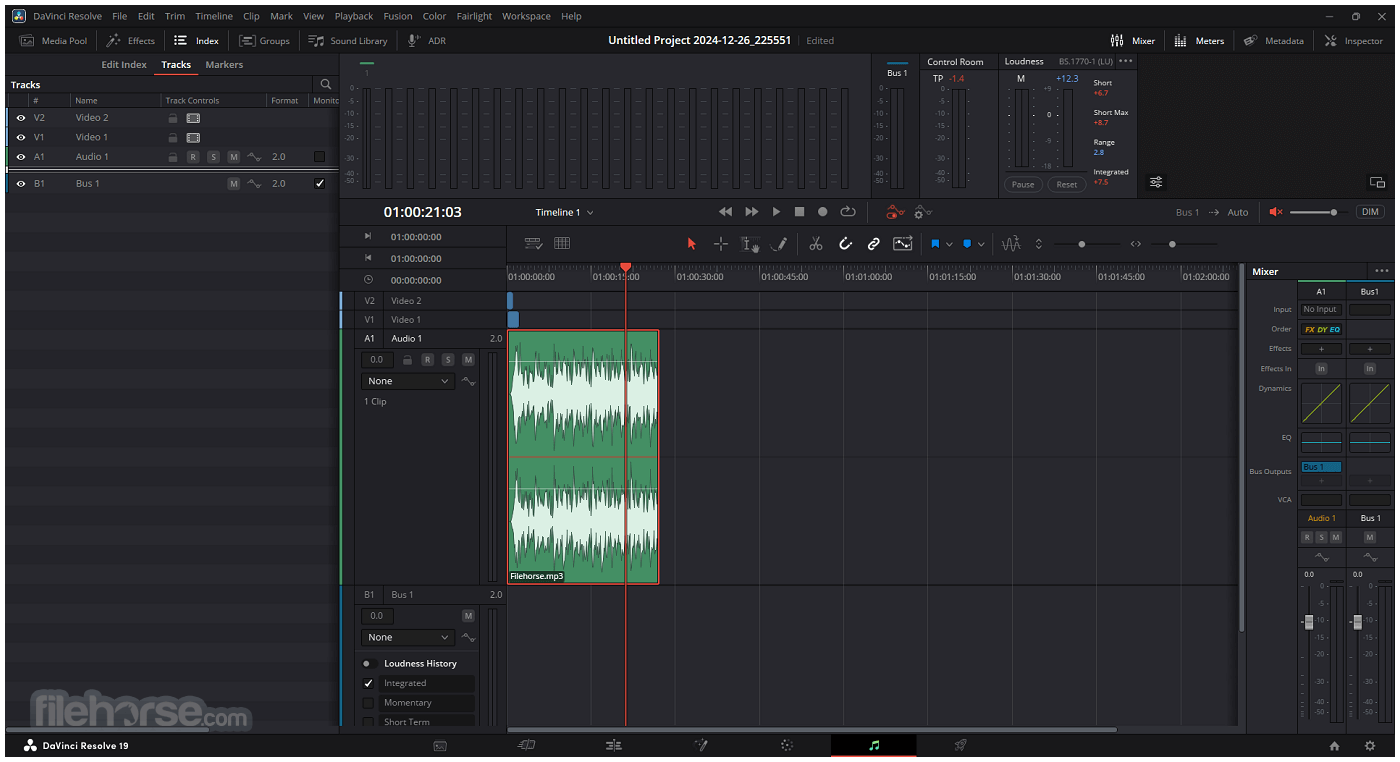
Estas páginas proporcionan un diseño optimizado que es altamente personalizable y está perfectamente organizado, lo que facilita a los usuarios concentrarse en tareas específicas sin distracciones.
Instalación y Configuración
Descarga: Este programa está disponible para descargar en el sitio web de Blackmagic Design o FileHorse. Se pueden descargar tanto la versión gratuita como la de pago (Studio).
Requisitos del Sistema: El software es intensivo, por lo que se recomienda una máquina potente. Requiere al menos 16GB de RAM (32GB para proyectos complejos), una GPU dedicada y una CPU multinúcleo.
Instalación: Ejecuta el instalador y sigue las instrucciones en pantalla. También se puede instalar software adicional, como las librerías de audio de Fairlight.
Configuración: Al iniciar por primera vez, se solicita a los usuarios que configuren los ajustes según las capacidades de su hardware y las preferencias del proyecto.
Cómo Usar
Iniciar un Nuevo Proyecto: En la pantalla del Administrador de Proyectos, haz clic en “Nuevo Proyecto” e introduce un nombre de proyecto.
Importar Medios: Ve a la página de Medios para importar archivos. Admite una amplia gama de formatos de vídeo, audio e imagen.
Editar: En la página de Edición, arrastra tus clips a la línea de tiempo, recórtalos, añade transiciones y organízalos según sea necesario.
Añadir Efectos Visuales: Usa la página de Fusion para aplicar VFX y animaciones.
Gradación de Color: Ve a la página de Color para usar las herramientas de gradación para ajustar el brillo, contraste y colores.
Edición de Sonido: La página de Fairlight proporciona controles de audio avanzados para mezclar, sincronizar y masterizar audio.
Exportar: En la página de Entregar, elige tus ajustes de exportación y formato de archivo para renderizar y guardar el vídeo final.
Preguntas Frecuentes
¿Es DaVinci Resolve de uso gratuito?
Sí, existe una versión GRATUITA de este software con amplias funciones, aunque ciertas herramientas avanzadas solo están disponibles en la versión de pago Studio.
¿DaVinci Resolve es compatible con plugins?
Sí, es compatible con plugins OFX y plugins de audio VST, lo que permite a los usuarios añadir efectos y mejoras de terceros.
¿Puede DaVinci Resolve manejar metraje 4K y 8K?
Sí, el software está diseñado para manejar metraje de alta resolución, incluyendo 4K y 8K, aunque las resoluciones más altas pueden requerir hardware más robusto.
¿Cuál es la diferencia entre DaVinci Resolve y DaVinci Resolve Studio?
La versión Studio ofrece características adicionales, incluyendo reducción de ruido, gradación de color HDR, herramientas estereoscópicas 3D y soporte para múltiples GPUs.
¿Es DaVinci Resolve adecuado para principiantes?
Aunque tiene una curva de aprendizaje más pronunciada, la página de Recorte (Cut) simplifica la edición básica, haciéndola accesible para principiantes. También hay tutoriales disponibles para ayudar a los nuevos usuarios a empezar.
Alternativas
Adobe Premiere Pro: Ofrece amplias herramientas de edición y una estrecha integración con otras aplicaciones de Adobe, ideal para profesionales creativos.
Filmora: Una opción amigable para principiantes con una interfaz simplificada y características esenciales de edición, adecuada para usuarios sin necesidades avanzadas.
HitFilm: Una opción gratuita de nivel básico que incluye tanto edición de vídeo como efectos visuales, aunque con menos herramientas de nivel profesional que Resolve.
Avid Media Composer: Conocido por sus capacidades de edición y ampliamente utilizado en la industria cinematográfica, aunque con una curva de aprendizaje más pronunciada y menos herramientas de gradación de color.
PowerDirector 365: La opción n.º 1 para editores de vídeo (HD, 4K y 360).
VEGAS Pro: Software profesional de edición de vídeo y audio para PC con Windows.
Pinnacle Studio: Software de edición de vídeo y grabador de pantalla para tu Windows.
Precios
DaVinci Resolve (Gratis): Incluye todas las herramientas esenciales para edición de vídeo, gradación de color y edición de audio.
DaVinci Resolve Studio (295 $): Añade características premium como reducción de ruido, soporte HDR, herramientas estereoscópicas 3D y más funciones colaborativas.
Requisitos del Sistema
También Disponible: Descargar DaVinci Resolve para Mac
El software es completamente escalable e independiente de la resolución, ¡así que puede usarse en el set, en un estudio pequeño o integrarse en el flujo de producción más grande de Hollywood!
- Transcripción de Voz a Texto con IA
- Edición Dividida de Audio/Vídeo
- Aislamiento de Voz con IA
- Panoramización de Audio con IA para Vídeo
- Efectos Fairlight con IA
- Motor Neuronal de IA DaVinci para un Procesamiento Más Rápido
- Corrección de Color en Tiempo Real en 8K
- Seguimiento de Movimiento con IntelliTrack IA
- Mezcla hasta 2.000 Pistas en Tiempo Real
Combina edición profesional, efectos visuales, gráficos en movimiento, gradación de color y postproducción de audio dentro de una única aplicación. Inicialmente conocido por sus robustas herramientas de corrección de color, ha evolucionado hasta convertirse en una solución todo en uno para editores y creadores de contenido.
Desde la edición creativa y la producción televisiva multicámara hasta el acabado de alta gama y la corrección de color, solo DaVinci Resolve para PC de escritorio ofrece las herramientas creativas, la compatibilidad, la velocidad y la calidad de imagen legendaria que necesitas para gestionar todo tu flujo de trabajo, razón por la cual es la solución número uno utilizada en las películas de Hollywood.
Novedades
- Herramientas mejoradas con IA para la gradación de color automática y el seguimiento de objetos.
- Rendimiento mejorado de la línea de tiempo para una edición de 4K y 8K más fluida.
- Motor de audio Fairlight actualizado con mejor reducción de ruido.
- Herramientas VFX de Fusion expandidas con procesamiento de nodos más rápido.
- Flujos de trabajo de colaboración multiusuario mejorados.
- Controles de gradación HDR mejorados con gestión de color refinada.
- Aceleración de GPU optimizada para una renderización y exportación más rápidas.
- Nuevos preajustes de títulos y transiciones para una edición más rápida.
- Mejores herramientas de edición de subtítulos y leyendas.
- Correcciones de errores y mejoras de estabilidad en Windows y macOS.
También obtienes una página completamente nueva con las herramientas completas de postproducción de audio Fairlight que te permiten grabar, editar, mezclar, mejorar y masterizar el sonido con un espacio de audio 3D completo y hasta 1000 canales.
¡Los coloristas encontrarán nuevos y asombrosos filtros que incluyen reconocimiento facial y seguimiento automático para suavizar rápidamente los tonos de piel, iluminar los ojos, cambiar el color de los labios y mucho más!
Además, el programa incluye nuevas y revolucionarias herramientas de colaboración multiusuario como el bloqueo de bins, el chat y la fusión de líneas de tiempo que permiten a editores, coloristas y editores de sonido trabajar todos en el mismo proyecto al mismo tiempo. Todas estas nuevas características hacen de este software el software de postproducción más avanzado del mundo.
Cuando tienes un cliente mirando por encima del hombro, necesitas trabajar rápido.
Los paneles de control de la aplicación están diseñados para darte un control fluido y práctico sobre múltiples parámetros al mismo tiempo, ¡permitiéndote crear estilos que son simplemente imposibles con un ratón estándar! Todos los controles están lógicamente ubicados cerca de tus posiciones naturales de las manos y están hechos con materiales de la más alta calidad.
Obtienes trackballs ponderados suaves y de alta resolución, junto con perillas y diales diseñados con precisión que ofrecen la cantidad perfecta de resistencia para que puedas ajustar con precisión cualquier configuración. ¡Los paneles de control te permiten tocar instintivamente cada parte de la imagen!
Características Clave
Suite de Edición: Incluye una línea de tiempo para edición no lineal con recorte avanzado, edición multicámara y soporte para resolución 8K.
Corrección de Color: Herramientas de color estándar de la industria para gradación, soporte HDR, ruedas de color primarias y secundarias, y osciloscopios integrados.
Fusion (Efectos Visuales): Herramientas de composición integradas para trabajos de VFX, que permiten a los usuarios crear efectos y animaciones complejas.
Fairlight (Audio): Herramientas de edición de audio de alta calidad, que incluyen soporte multipista, mejora de voz, reducción de ruido y ecualización.
Gestión de Medios: Organiza clips con metadatos, admite la vinculación masiva y permite entradas de metadatos personalizadas.
Herramientas de Colaboración: Permite a varios editores, coloristas y diseñadores de sonido trabajar en el mismo proyecto simultáneamente, lo que lo hace ideal para grandes equipos.
Nuevas Características
- Blackmagic Cloud
- Generador de Proxies Blackmagic
- Transcripción de Voz a Texto con IA
- Gestión Inteligente de Medios
- Múltiples Fuentes
- Auto Stinger
- Edición de Línea de Tiempo Basada en Texto
- Ediciones de Audio y Vídeo A/V Divididas
- Aislamiento de Voz Basado en IA
- Reducción de Ruido UltraNR
- Creador de Apariencia Cinematográfica
- Mapa de Profundidad Automático
- Renderizado Volumétrico Avanzado
- Panoramización de Audio con IA para Vídeo
- FX de Fairlight con IA
- FX de Pista Ducker de Fairlight
- Aceleración del Motor Neuronal de IA DaVinci
- Monitorización HDR para Portátiles
- Corrección de Color en Tiempo Real en 8K
- FX de Remezclador de Música
- Seguimiento con IntelliTrack IA
- ¡Mezcla 2.000 Pistas en Tiempo Real!
Tiene una interfaz de tema oscuro con un aspecto intuitivo y profesional. La interfaz está dividida en páginas: Medios, Cortar, Editar, Fusion, Color, Fairlight y Entregar, cada una dedicada a una parte específica del flujo de trabajo.
Estas páginas proporcionan un diseño optimizado que es altamente personalizable y está perfectamente organizado, lo que facilita a los usuarios concentrarse en tareas específicas sin distracciones.
Instalación y Configuración
Descarga: Este programa está disponible para descargar en el sitio web de Blackmagic Design o FileHorse. Se pueden descargar tanto la versión gratuita como la de pago (Studio).
Requisitos del Sistema: El software es intensivo, por lo que se recomienda una máquina potente. Requiere al menos 16GB de RAM (32GB para proyectos complejos), una GPU dedicada y una CPU multinúcleo.
Instalación: Ejecuta el instalador y sigue las instrucciones en pantalla. También se puede instalar software adicional, como las librerías de audio de Fairlight.
Configuración: Al iniciar por primera vez, se solicita a los usuarios que configuren los ajustes según las capacidades de su hardware y las preferencias del proyecto.
Cómo Usar
Iniciar un Nuevo Proyecto: En la pantalla del Administrador de Proyectos, haz clic en “Nuevo Proyecto” e introduce un nombre de proyecto.
Importar Medios: Ve a la página de Medios para importar archivos. Admite una amplia gama de formatos de vídeo, audio e imagen.
Editar: En la página de Edición, arrastra tus clips a la línea de tiempo, recórtalos, añade transiciones y organízalos según sea necesario.
Añadir Efectos Visuales: Usa la página de Fusion para aplicar VFX y animaciones.
Gradación de Color: Ve a la página de Color para usar las herramientas de gradación para ajustar el brillo, contraste y colores.
Edición de Sonido: La página de Fairlight proporciona controles de audio avanzados para mezclar, sincronizar y masterizar audio.
Exportar: En la página de Entregar, elige tus ajustes de exportación y formato de archivo para renderizar y guardar el vídeo final.
Preguntas Frecuentes
¿Es DaVinci Resolve de uso gratuito?
Sí, existe una versión GRATUITA de este software con amplias funciones, aunque ciertas herramientas avanzadas solo están disponibles en la versión de pago Studio.
¿DaVinci Resolve es compatible con plugins?
Sí, es compatible con plugins OFX y plugins de audio VST, lo que permite a los usuarios añadir efectos y mejoras de terceros.
¿Puede DaVinci Resolve manejar metraje 4K y 8K?
Sí, el software está diseñado para manejar metraje de alta resolución, incluyendo 4K y 8K, aunque las resoluciones más altas pueden requerir hardware más robusto.
¿Cuál es la diferencia entre DaVinci Resolve y DaVinci Resolve Studio?
La versión Studio ofrece características adicionales, incluyendo reducción de ruido, gradación de color HDR, herramientas estereoscópicas 3D y soporte para múltiples GPUs.
¿Es DaVinci Resolve adecuado para principiantes?
Aunque tiene una curva de aprendizaje más pronunciada, la página de Recorte (Cut) simplifica la edición básica, haciéndola accesible para principiantes. También hay tutoriales disponibles para ayudar a los nuevos usuarios a empezar.
Alternativas
Adobe Premiere Pro: Ofrece amplias herramientas de edición y una estrecha integración con otras aplicaciones de Adobe, ideal para profesionales creativos.
Filmora: Una opción amigable para principiantes con una interfaz simplificada y características esenciales de edición, adecuada para usuarios sin necesidades avanzadas.
HitFilm: Una opción gratuita de nivel básico que incluye tanto edición de vídeo como efectos visuales, aunque con menos herramientas de nivel profesional que Resolve.
Avid Media Composer: Conocido por sus capacidades de edición y ampliamente utilizado en la industria cinematográfica, aunque con una curva de aprendizaje más pronunciada y menos herramientas de gradación de color.
PowerDirector 365: La opción n.º 1 para editores de vídeo (HD, 4K y 360).
VEGAS Pro: Software profesional de edición de vídeo y audio para PC con Windows.
Pinnacle Studio: Software de edición de vídeo y grabador de pantalla para tu Windows.
Precios
DaVinci Resolve (Gratis): Incluye todas las herramientas esenciales para edición de vídeo, gradación de color y edición de audio.
DaVinci Resolve Studio (295 $): Añade características premium como reducción de ruido, soporte HDR, herramientas estereoscópicas 3D y más funciones colaborativas.
Requisitos del Sistema
- Sistema Operativo: Windows 11 y Windows 10
- Procesador: CPU de cuatro núcleos o superior.
- Memoria: 16GB de RAM mínimo (32GB recomendados para proyectos complejos).
- Tarjeta Gráfica: GPU dedicada con al menos 4GB de VRAM.
- Almacenamiento: SSD recomendado para un rendimiento óptimo.
- Conjunto de Herramientas Completo.
- Gradación de Color de Nivel Profesional.
- Versión Gratuita Disponible.
- Colaboración Multiusuario.
- Edición de Audio de Alta Calidad.
- Altos Requisitos del Sistema.
- Versión Studio Cara.
- Limitado en VFX.
- Problemas Ocasionales de Estabilidad.
También Disponible: Descargar DaVinci Resolve para Mac
Traducido por el Equipo de Localización de Filehorse
¿Por qué se publica esta aplicación en Filehorse? (Más información)
-
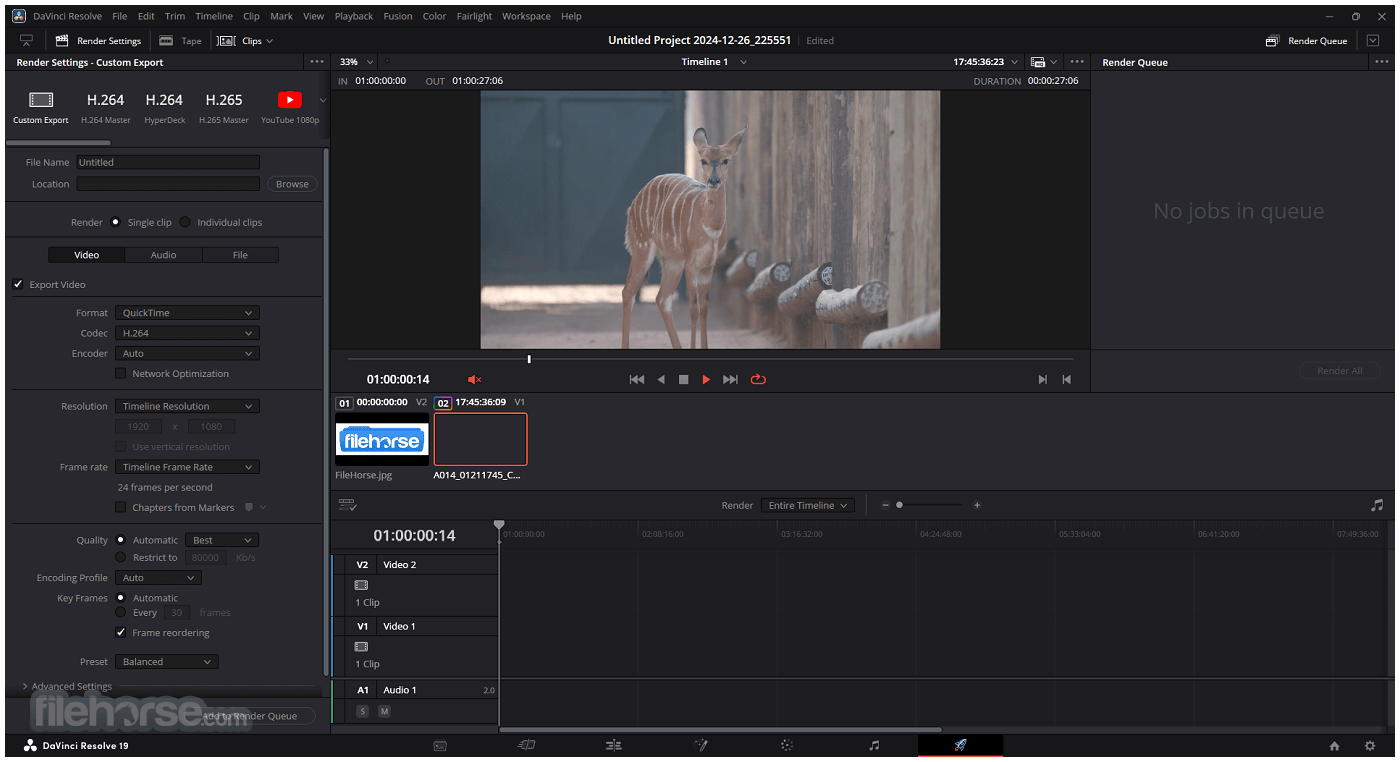
DaVinci Resolve 20.3.2 Capturas de Pantalla
Las imágenes a continuación han sido redimensionadas. Haga clic en ellos para ver las capturas de pantalla en tamaño completo.
-
-
-
-
 OperaOpera 128.0 Build 5807.66 (64-bit)
 Kling AIKling AI - Text or Image to Video
 PhotoshopAdobe Photoshop CC 2026 27.4 (64-bit)
 BlueStacksBlueStacks 10.42.166.1001
 OKXOKX - Buy Bitcoin or Ethereum
 CapCutCapCut 7.9.0
 PC RepairPC Repair Tool 2026
 Hero WarsHero Wars - Online Action Game
 TradingViewTradingView - Trusted by 100 Million Traders
 AdGuard VPNAdGuard VPN 2.9.0
Comentarios y Críticas de Usuarios