




 Wispr Flow
 Genspark AI
 BookFab
 Adobe Acrobat
 Accio Work
 Transkriptor
 PDFelement
 Day One
-
Última Versión
Microsoft OneNote 2607 ÚLTIMO
-
Revisado por
-
Sistema Operativo
Windows 10 / Windows 11
-
Ránking Usuario
Haga clic para votar -
Autor / Producto
-
Nombre de Fichero
OneNote Installer.exe
Microsoft OneNote es un cuaderno digital que imita el archivador tradicional, dividido en secciones y páginas. Permite a los usuarios escribir, dibujar, insertar imágenes, grabar audio y adjuntar archivos dentro de cuadernos organizados.
Diseñado pensando en la flexibilidad, OneNote se puede utilizar para todo, desde el diario personal y la toma de apuntes en clase hasta la gestión de proyectos complejos y el trabajo colaborativo.
Lanzado originalmente en 2003, ha evolucionado significativamente, con las versiones de Windows 11/10 y Microsoft 365 que ofrecen experiencias modernas y conectadas a la nube.
Está disponible como una aplicación independiente gratuita o como parte de la suscripción a Microsoft 365, con características mejoradas en esta última.
Novedades
Organización de Cuadernos: Estructura los cuadernos en secciones y páginas, permitiendo una jerarquía fácil de navegar.
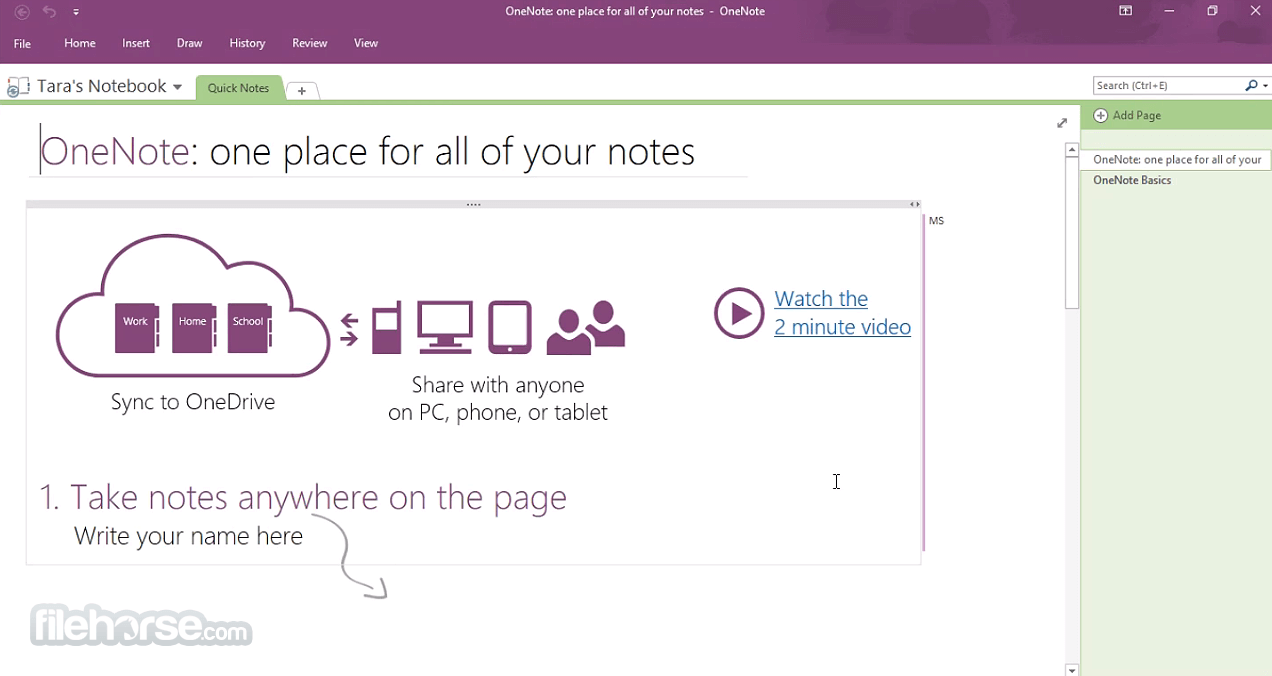
Sincronización en la Nube: Sincroniza en todos los dispositivos a través de OneDrive, proporcionando acceso en tiempo real a las notas en Windows, macOS, iOS, Android y la web.
Escritura a Mano y Dibujo: Utiliza la entrada de lápiz o ratón para dibujar diagramas, anotar notas o realizar ecuaciones matemáticas.
Notas de Audio y Video: Graba directamente en las notas y sincroniza las grabaciones con las notas escritas.
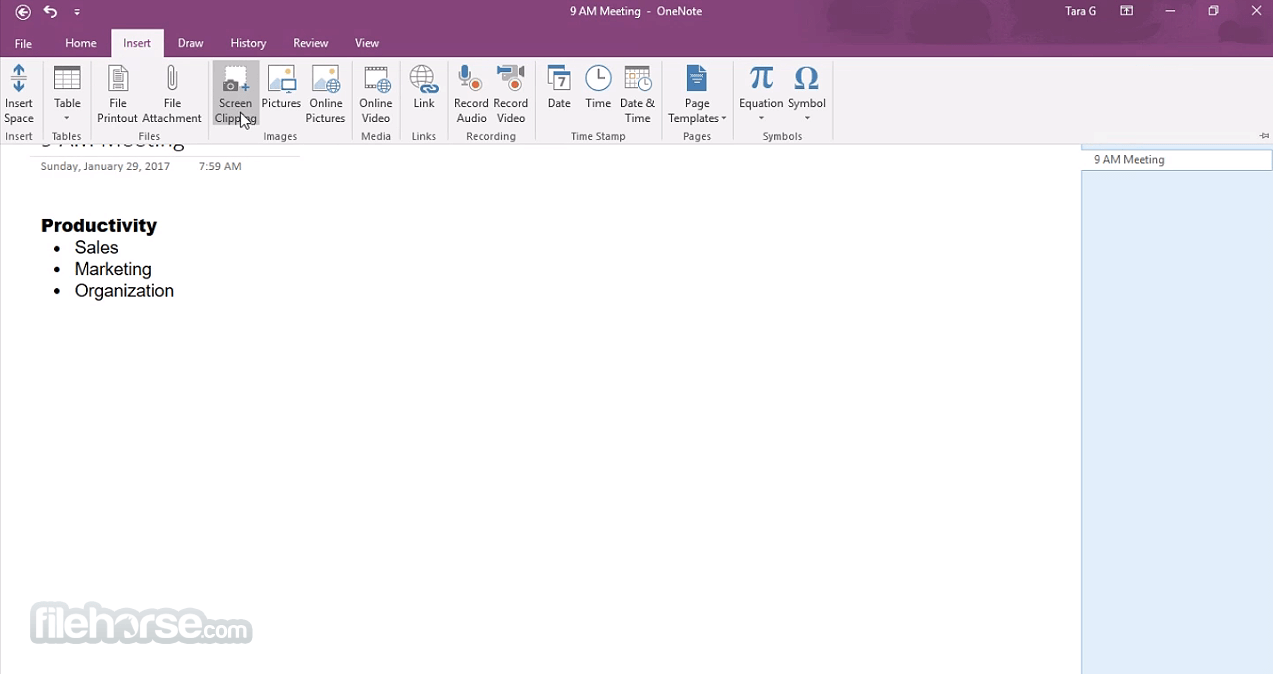
Recorte Web: Recorta artículos o contenido directamente de la web usando el Recortador Web de OneNote.
Colaboración: Comparte cuadernos con otros para una colaboración en tiempo real, con controles de permisos.
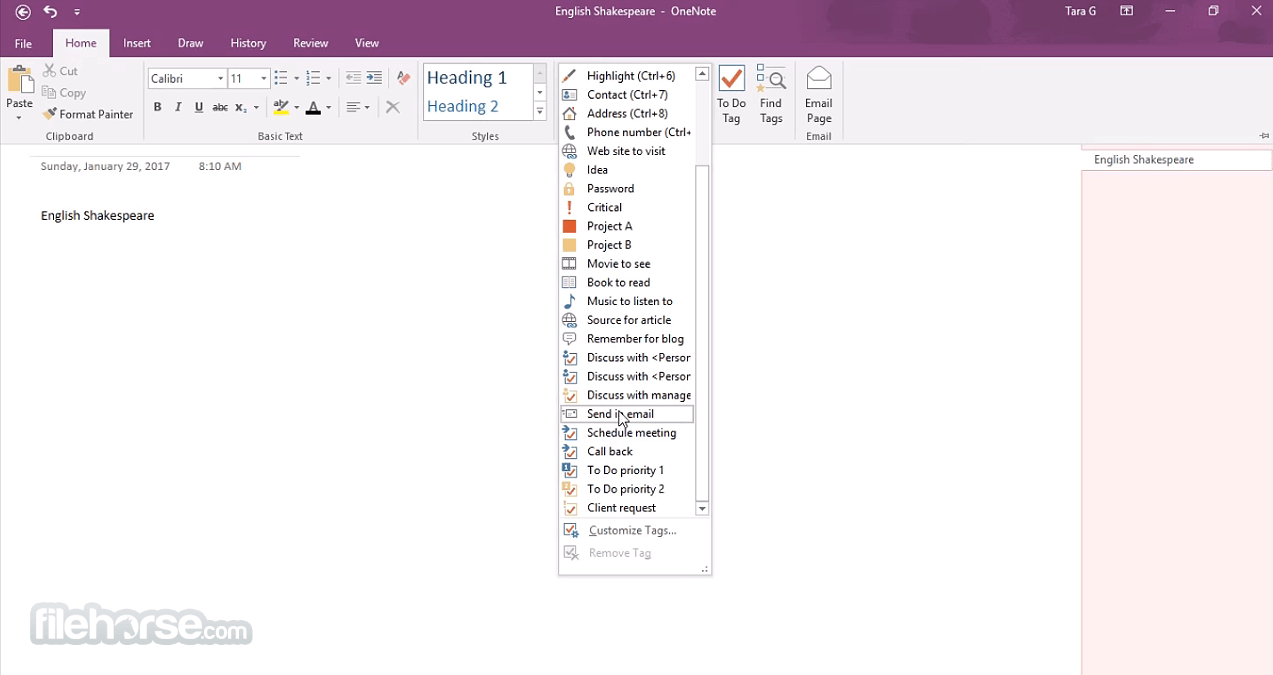
Búsqueda y Etiquetas: Potentes funciones de búsqueda, junto con etiquetas personalizadas para categorizar y recuperar notas rápidamente.
Plantillas: Usa o crea plantillas de página para un formato consistente, ideal para tipos de notas recurrentes como actas de reuniones o listas de tareas.
Integración con Outlook y Teams: Incrusta correos electrónicos y tareas de Outlook, e intégrate sin problemas con Microsoft Teams.
Interfaz de usuario
La interfaz de usuario en OneNote para Windows es limpia, funcional y altamente personalizable. La barra de herramientas basada en cinta sigue el diseño estándar de Microsoft Office, haciéndola familiar para los usuarios de Word o Excel.
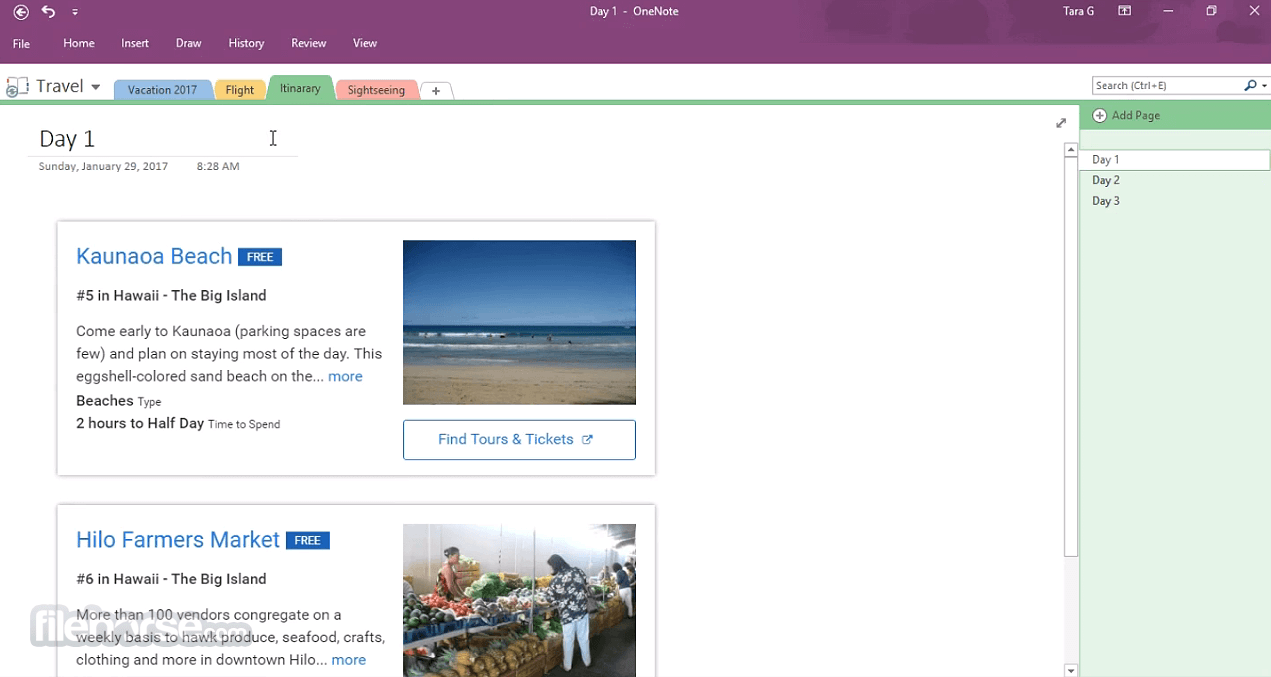
Un panel de navegación a la izquierda permite cambiar rápidamente entre cuadernos, secciones y páginas. El área principal de la página es amplia y de forma libre — los usuarios pueden hacer clic en cualquier lugar para empezar a escribir, insertar medios o dibujar.
El modo oscuro está disponible, junto con una variedad de herramientas de formato y herramientas de dibujo. La experiencia se siente natural en dispositivos con pantalla táctil y está optimizada para usuarios de Surface con soporte para lápiz.
Instalación y Configuración
A través de Microsoft Store: Descarga OneNote para Escritorio desde Microsoft Store.
A través de Microsoft 365: Si tienes una suscripción a Office 365, OneNote se incluye con la suite y se instala con otras aplicaciones de Office.
Inicio de Sesión: Al iniciar, se te pedirá que inicies sesión con una cuenta de Microsoft para sincronizar notas en todos los dispositivos a través de OneDrive.
Una vez instalado, el proceso de configuración es sencillo. Los usuarios pueden crear nuevos cuadernos, importar los existentes o abrir cuadernos compartidos de colegas.
Cómo usar
Crear un Cuaderno: Haz clic en “Agregar Cuaderno” y nómbralo.
Agregar Secciones y Páginas: Crea nuevas secciones (pestañas) dentro de los cuadernos y luego agrega páginas dentro de cada sección.
Tomar Notas: Escribe en cualquier lugar de la página, dibuja con la herramienta de lápiz, inserta archivos o imágenes, o pega contenido copiado.
Organizar: Usa etiquetas como “Pendiente,” “Importante,” o “Pregunta” para gestionar tus notas.
Compartir: Haz clic en el botón “Compartir” para invitar a otros por correo electrónico o crear un enlace compartible.
Sincronizar: Las notas se sincronizan automáticamente con OneDrive para que puedan ser accedidas en todos los dispositivos.
Preguntas frecuentes
¿Es OneNote gratuito?
Sí. OneNote es gratuito para uso personal. Las características avanzadas están disponibles a través de una suscripción a Microsoft 365.
¿Puedo usar OneNote sin conexión?
Sí. Puedes usar OneNote sin conexión. Tus cambios se sincronizarán cuando te vuelvas a conectar a internet.
¿Qué tan seguras están mis notas en OneNote?
Las notas se almacenan en OneDrive con el cifrado de nivel empresarial de Microsoft. La protección con contraseña está disponible para secciones individuales.
¿Puedo recuperar notas eliminadas?
Sí. Guarda una copia de seguridad y las notas eliminadas se pueden recuperar de la sección “Notas eliminadas” o “Historial”, según la versión.
¿Puedo integrar OneNote con otras aplicaciones?
Sí. Se integra con Outlook, Teams, Word, Excel, y también es compatible con aplicaciones de terceros a través de APIs y complementos.
Alternativas
Evernote: Conocido por su potente recorte web y sincronización multiplataforma, pero algunas funciones están detrás de un muro de pago.
Notion: Una herramienta de espacio de trabajo moderna que combina notas, bases de datos, wikis y gestión de tareas. Flexible pero puede ser abrumadora.
Google Keep: Herramienta de toma de notas sencilla y ligera que se integra con Google Workspace.
Obsidian: Basado en Markdown, ideal para la gestión personal del conocimiento con un enfoque local.
Aunque estas herramientas ofrecen puntos fuertes únicos, la integración de OneNote con el ecosistema de Microsoft lo hace ideal para usuarios que ya utilizan Outlook, Word, o Teams.
Precios
Versión Gratuita: Incluye la mayoría de las características principales, disponible a través de Microsoft Store o la web.
Suscripción a Microsoft 365:
Personal: 69.99 $/año o 6.99 $/mes – incluye 1TB de almacenamiento en OneDrive, Outlook, Word, Excel, PowerPoint y funciones premium.
Familia: 99.99 $/año para hasta 6 usuarios.
Planes Empresariales: Desde 6 $/usuario/mes y ofrecen herramientas más avanzadas de colaboración y gestión de TI.
Requisitos del Sistema
Se destaca como una de las aplicaciones de toma de notas más completas disponibles para usuarios de PC con Windows. Sus sólidas características, la profunda integración con el ecosistema de Microsoft y su interfaz flexible la hacen ideal para una amplia gama de casos de uso — desde el diario personal casual hasta la gestión de proyectos a nivel empresarial.
Nota: Para usar el software, necesitas crear una cuenta de Microsoft. Empieza a crear en OneNote con una suscripción a Office 365.
También disponible: Microsoft OneNote para Mac
Diseñado pensando en la flexibilidad, OneNote se puede utilizar para todo, desde el diario personal y la toma de apuntes en clase hasta la gestión de proyectos complejos y el trabajo colaborativo.
Lanzado originalmente en 2003, ha evolucionado significativamente, con las versiones de Windows 11/10 y Microsoft 365 que ofrecen experiencias modernas y conectadas a la nube.
Está disponible como una aplicación independiente gratuita o como parte de la suscripción a Microsoft 365, con características mejoradas en esta última.
Novedades
- Integración mejorada de la IA Copilot para un resumen de notas y generación de contenido más inteligentes.
- Precisión mejorada de la conversión de tinta a texto y del reconocimiento de escritura a mano.
- Rendimiento de sincronización más rápido en dispositivos Windows, macOS, web y móviles.
- Herramientas de dibujo actualizadas con trazos más suaves y nuevas opciones de lápiz.
- Funcionalidad de búsqueda mejorada con mejores resultados en todos los cuadernos.
- Organización de páginas refinada con una gestión más sencilla de secciones y cuadernos.
- Mejor integración con Outlook y Microsoft 365 para notas de reuniones.
- Funciones de accesibilidad mejoradas, incluido un soporte mejorado para lectores de pantalla.
- Optimizaciones de rendimiento para cuadernos grandes y medios incrustados.
- Corrección de errores y mejoras de estabilidad en todas las plataformas.
Organización de Cuadernos: Estructura los cuadernos en secciones y páginas, permitiendo una jerarquía fácil de navegar.
Sincronización en la Nube: Sincroniza en todos los dispositivos a través de OneDrive, proporcionando acceso en tiempo real a las notas en Windows, macOS, iOS, Android y la web.
Escritura a Mano y Dibujo: Utiliza la entrada de lápiz o ratón para dibujar diagramas, anotar notas o realizar ecuaciones matemáticas.
Notas de Audio y Video: Graba directamente en las notas y sincroniza las grabaciones con las notas escritas.
Recorte Web: Recorta artículos o contenido directamente de la web usando el Recortador Web de OneNote.
Colaboración: Comparte cuadernos con otros para una colaboración en tiempo real, con controles de permisos.
Búsqueda y Etiquetas: Potentes funciones de búsqueda, junto con etiquetas personalizadas para categorizar y recuperar notas rápidamente.
Plantillas: Usa o crea plantillas de página para un formato consistente, ideal para tipos de notas recurrentes como actas de reuniones o listas de tareas.
Integración con Outlook y Teams: Incrusta correos electrónicos y tareas de Outlook, e intégrate sin problemas con Microsoft Teams.
Interfaz de usuario
La interfaz de usuario en OneNote para Windows es limpia, funcional y altamente personalizable. La barra de herramientas basada en cinta sigue el diseño estándar de Microsoft Office, haciéndola familiar para los usuarios de Word o Excel.
Un panel de navegación a la izquierda permite cambiar rápidamente entre cuadernos, secciones y páginas. El área principal de la página es amplia y de forma libre — los usuarios pueden hacer clic en cualquier lugar para empezar a escribir, insertar medios o dibujar.
El modo oscuro está disponible, junto con una variedad de herramientas de formato y herramientas de dibujo. La experiencia se siente natural en dispositivos con pantalla táctil y está optimizada para usuarios de Surface con soporte para lápiz.
Instalación y Configuración
A través de Microsoft Store: Descarga OneNote para Escritorio desde Microsoft Store.
A través de Microsoft 365: Si tienes una suscripción a Office 365, OneNote se incluye con la suite y se instala con otras aplicaciones de Office.
Inicio de Sesión: Al iniciar, se te pedirá que inicies sesión con una cuenta de Microsoft para sincronizar notas en todos los dispositivos a través de OneDrive.
Una vez instalado, el proceso de configuración es sencillo. Los usuarios pueden crear nuevos cuadernos, importar los existentes o abrir cuadernos compartidos de colegas.
Cómo usar
Crear un Cuaderno: Haz clic en “Agregar Cuaderno” y nómbralo.
Agregar Secciones y Páginas: Crea nuevas secciones (pestañas) dentro de los cuadernos y luego agrega páginas dentro de cada sección.
Tomar Notas: Escribe en cualquier lugar de la página, dibuja con la herramienta de lápiz, inserta archivos o imágenes, o pega contenido copiado.
Organizar: Usa etiquetas como “Pendiente,” “Importante,” o “Pregunta” para gestionar tus notas.
Compartir: Haz clic en el botón “Compartir” para invitar a otros por correo electrónico o crear un enlace compartible.
Sincronizar: Las notas se sincronizan automáticamente con OneDrive para que puedan ser accedidas en todos los dispositivos.
Preguntas frecuentes
¿Es OneNote gratuito?
Sí. OneNote es gratuito para uso personal. Las características avanzadas están disponibles a través de una suscripción a Microsoft 365.
¿Puedo usar OneNote sin conexión?
Sí. Puedes usar OneNote sin conexión. Tus cambios se sincronizarán cuando te vuelvas a conectar a internet.
¿Qué tan seguras están mis notas en OneNote?
Las notas se almacenan en OneDrive con el cifrado de nivel empresarial de Microsoft. La protección con contraseña está disponible para secciones individuales.
¿Puedo recuperar notas eliminadas?
Sí. Guarda una copia de seguridad y las notas eliminadas se pueden recuperar de la sección “Notas eliminadas” o “Historial”, según la versión.
¿Puedo integrar OneNote con otras aplicaciones?
Sí. Se integra con Outlook, Teams, Word, Excel, y también es compatible con aplicaciones de terceros a través de APIs y complementos.
Alternativas
Evernote: Conocido por su potente recorte web y sincronización multiplataforma, pero algunas funciones están detrás de un muro de pago.
Notion: Una herramienta de espacio de trabajo moderna que combina notas, bases de datos, wikis y gestión de tareas. Flexible pero puede ser abrumadora.
Google Keep: Herramienta de toma de notas sencilla y ligera que se integra con Google Workspace.
Obsidian: Basado en Markdown, ideal para la gestión personal del conocimiento con un enfoque local.
Aunque estas herramientas ofrecen puntos fuertes únicos, la integración de OneNote con el ecosistema de Microsoft lo hace ideal para usuarios que ya utilizan Outlook, Word, o Teams.
Precios
Versión Gratuita: Incluye la mayoría de las características principales, disponible a través de Microsoft Store o la web.
Suscripción a Microsoft 365:
Personal: 69.99 $/año o 6.99 $/mes – incluye 1TB de almacenamiento en OneDrive, Outlook, Word, Excel, PowerPoint y funciones premium.
Familia: 99.99 $/año para hasta 6 usuarios.
Planes Empresariales: Desde 6 $/usuario/mes y ofrecen herramientas más avanzadas de colaboración y gestión de TI.
Requisitos del Sistema
- SO: Windows 10 o Windows 11
- Procesador: 1.6 GHz o más rápido, 2 núcleos
- Memoria: 4 GB de RAM
- Almacenamiento: Al menos 4 GB de espacio disponible
- Pantalla: Resolución de pantalla de 1280 x 768
- Internet: Requerido para la sincronización y las funciones basadas en la nube
- Profunda integración con Microsoft 365
- Toma de notas de forma libre con soporte multimedia
- Potente sistema de organización y etiquetado
- Sincronización fluida entre dispositivos
- Excelente para la colaboración y el intercambio
- Opciones de exportación limitadas en comparación con la competencia
- Puede sentirse desordenado con demasiados cuadernos/páginas
- Sin soporte nativo de Markdown
- Curva de aprendizaje para usuarios nuevos no familiarizados con las herramientas de Microsoft Office
Se destaca como una de las aplicaciones de toma de notas más completas disponibles para usuarios de PC con Windows. Sus sólidas características, la profunda integración con el ecosistema de Microsoft y su interfaz flexible la hacen ideal para una amplia gama de casos de uso — desde el diario personal casual hasta la gestión de proyectos a nivel empresarial.
Nota: Para usar el software, necesitas crear una cuenta de Microsoft. Empieza a crear en OneNote con una suscripción a Office 365.
También disponible: Microsoft OneNote para Mac
Traducido por el Equipo de Localización de Filehorse
¿Por qué se publica esta aplicación en Filehorse? (Más información)
-
Microsoft OneNote 2607 Capturas de Pantalla
Las imágenes a continuación han sido redimensionadas. Haga clic en ellos para ver las capturas de pantalla en tamaño completo.
-

-
-
-
 OperaOpera 134.0 Build 5954.26 (64-bit)
 BlueStacksBlueStacks 10.42.251.1003
 PhotoshopAdobe Photoshop CC 2026 27.7 (64-bit)
 WPS OfficeWPS Office Free 12.2.0.23196
 GTA 6GTA 6 for PS5
 CapCutCapCut Desktop 9.1.0
 PC RepairPC Repair Tool 2026
 Hero WarsHero Wars - Online Action Game
 TradingViewTradingView - Trusted by 100 Million Traders
 Halo: CampaignHalo: Campaign Evolved
Comentarios y Críticas de Usuarios