




 LitMedia AI
 Restream
 Artlist
 OpusClip
 Premiere Pro
 Camo Studio
 Kling AI
-
Última Versión
OBS Studio 32.1.2 (64-bit) ÚLTIMO
-
Revisado por
-
Sistema Operativo
Windows 8 (64-bit) / Windows 10 (64-bit) / Windows 11
-
Ránking Usuario
Haga clic para votar -
Autor / Producto
-
Nombre de Fichero
OBS-Studio-32.1.2-Windows-x64-Installer.exe
-
MD5 Checksum
eefd85d1629d34be99ccebee8ce2c6fc
OBS Studio es un software potente y lleno de funciones diseñado para creadores de contenido y streamers. OBS Studio (Open Broadcaster Software) ha ganado una popularidad significativa por su capacidad para capturar, grabar y transmitir contenido de alta calidad a través de varias plataformas.
Ya seas un streamer profesional, un jugador o simplemente busques mejorar tu presencia en línea, ofrece un impresionante conjunto de herramientas para ayudarte a crear transmisiones en vivo y grabaciones atractivas. Sumerjámonos en los detalles y descubramos qué convierte a OBS Studio 64bit en una opción destacada en el mercado.
Descripción general
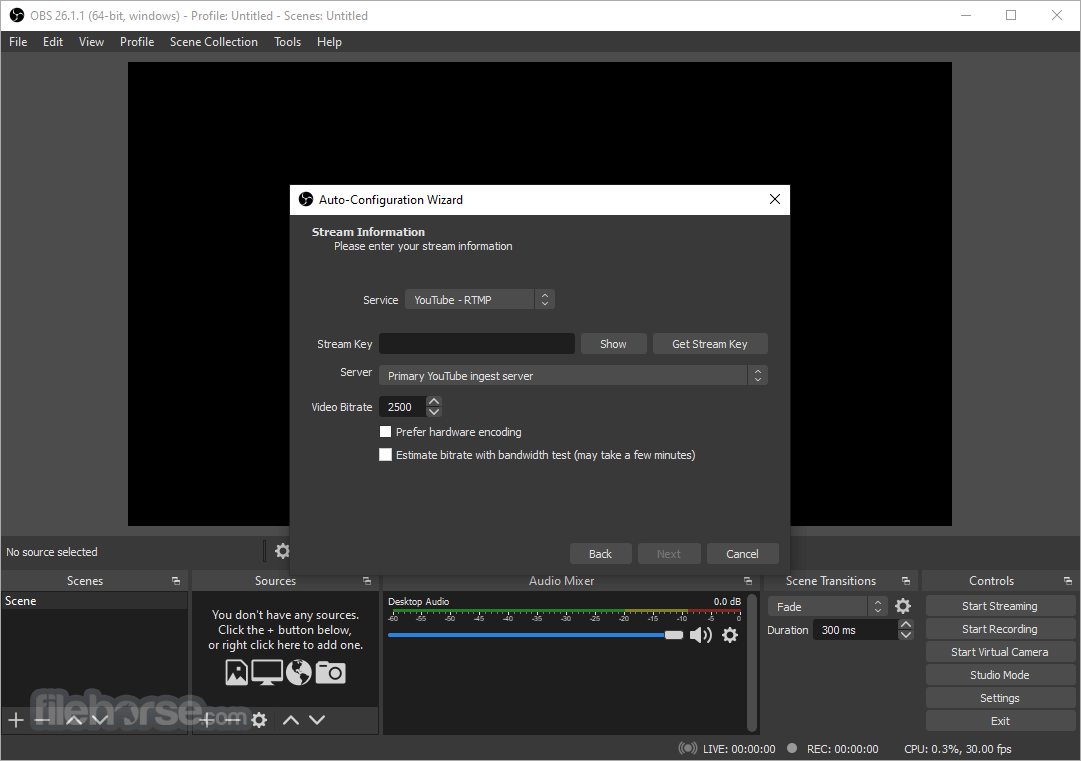
OBS Studio es un software de código abierto que permite a los usuarios capturar, grabar y transmitir las pantallas de sus ordenadores o ventanas de aplicaciones específicas.
Con su interfaz fácil de usar y amplias opciones de personalización, se ha convertido en la solución preferida para streamers, podcasters y creadores de contenido de todos los niveles de experiencia.
Disponible para Windows, macOS y Linux, cuenta con una comunidad grande y activa que contribuye continuamente a su desarrollo y mejora.
Novedades
Creación de Escenas
Permite a los usuarios crear y gestionar escenas, que son diseños personalizables que combinan múltiples fuentes como dispositivos de captura, imágenes, texto, ventanas de navegador y más.
Opciones de Fuentes
Los usuarios pueden añadir diversas fuentes a sus escenas, incluyendo webcams, micrófonos, archivos multimedia, ventanas de navegador y capturas de juegos, lo que proporciona flexibilidad y versatilidad en la creación de contenido.
Mezcla de Audio en Tiempo Real
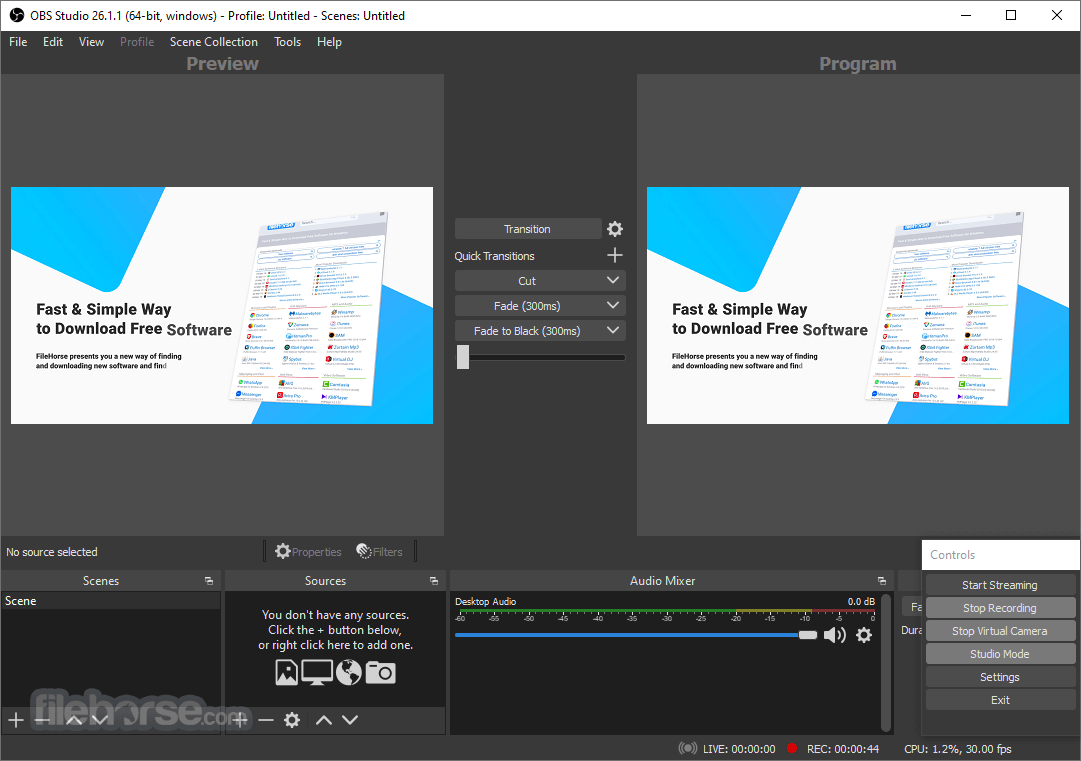
Ofrece un mezclador de audio intuitivo que permite a los usuarios gestionar múltiples fuentes de audio simultáneamente, ajustar los niveles de audio y aplicar filtros para mejorar la calidad del sonido.
Efectos de Transición
Los usuarios pueden mejorar sus transmisiones o grabaciones con efectos de transición fluidos entre escenas, añadiendo un toque profesional a su contenido.
Configuración Personalizable
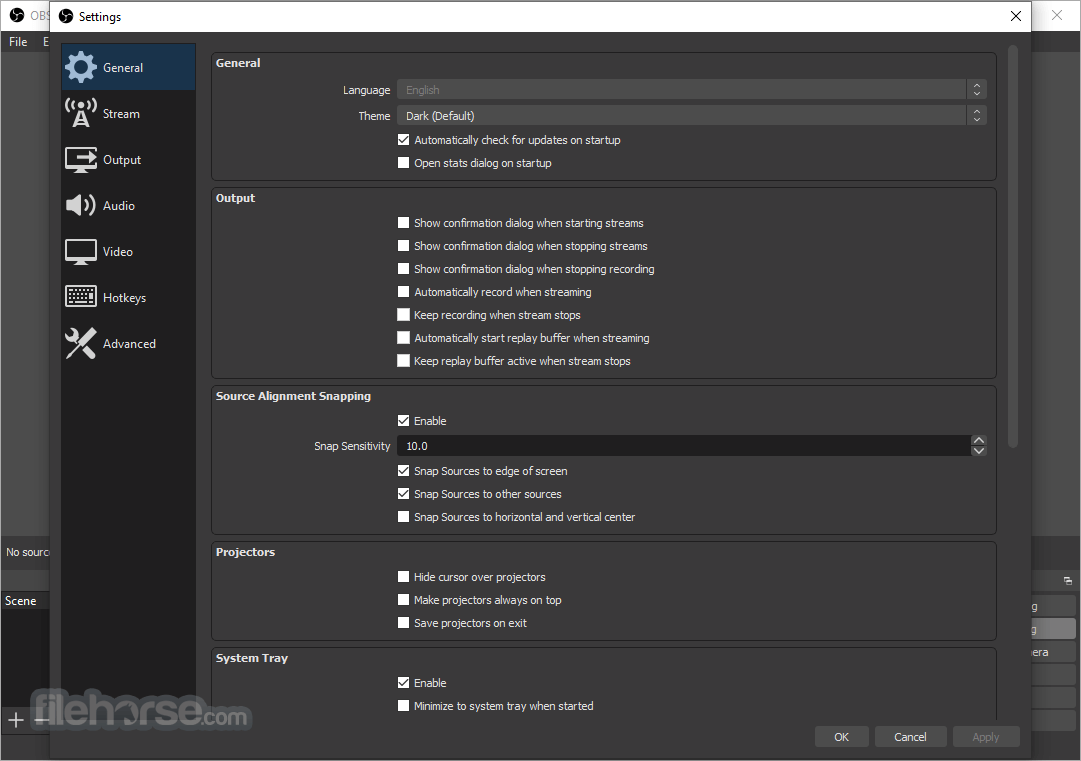
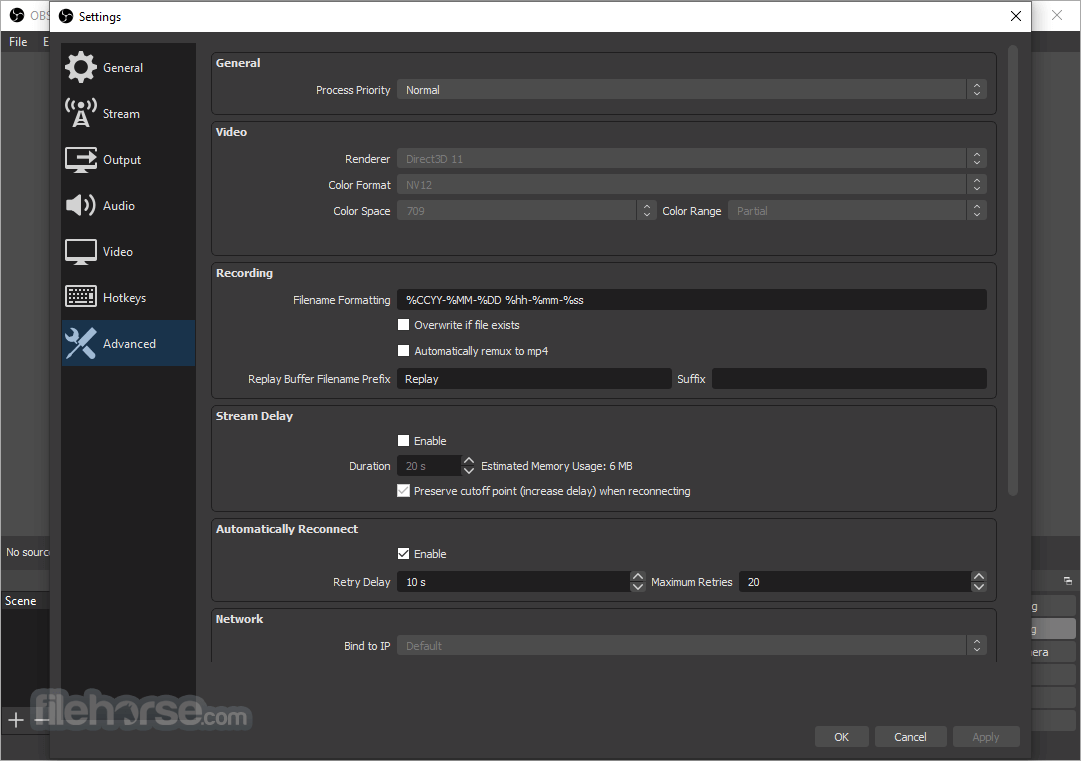
Ofrece amplias opciones de personalización, permitiendo a los usuarios ajustar la configuración de codificación de video, bitrate, resolución y otros parámetros para lograr una calidad de transmisión óptima.
Soporte de Plugins
Es compatible con una amplia gama de plugins y extensiones, lo que amplía aún más su funcionalidad. Los usuarios pueden mejorar su experiencia integrando características adicionales, como superposiciones de transmisión, chatbots y más.
Cómo Usar
Preguntas Frecuentes
¿Es seguro usar OBS Studio? ¿Está libre de virus?
Sí, OBS Studio se considera generalmente seguro de usar y está libre de virus cuando se descarga del sitio web oficial del Proyecto OBS o de FileHorse. Es un software de código abierto con una comunidad grande y activa, lo que significa que muchos usuarios contribuyen a su desarrollo, pruebas y seguridad. El software se actualiza regularmente para abordar cualquier vulnerabilidad o error potencial que pueda surgir.
¿Puedo usar OBS Studio tanto para transmisiones en vivo como para grabaciones locales?
Sí, ofrece capacidades simultáneas de transmisión en vivo y grabación local, lo que te permite crear grabaciones para uso posterior mientras transmites tu contenido en tiempo real.
¿Es OBS Studio compatible con consolas, como PlayStation o Xbox?
Puede capturar y transmitir contenido de consolas con la ayuda de una tarjeta de captura. Al conectar tu consola a tu ordenador a través de una tarjeta de captura, puedes usar OBS Studio para capturar y transmitir tu juego de consola.
¿Existen requisitos de recursos para ejecutar OBS Studio sin problemas?
El rendimiento de OBS Studio depende de varios factores, como las especificaciones de tu ordenador, la complejidad de tus escenas y la configuración de transmisión. Se recomienda tener un procesador decente, suficiente RAM y una conexión a Internet estable para un rendimiento óptimo.
¿Puedo usar OBS Studio para videoconferencias o compartir pantalla durante reuniones en línea?
Aunque la aplicación está diseñada principalmente para la creación de contenido y la transmisión, también se puede utilizar para videoconferencias o compartir pantalla. Al configurar las fuentes y ajustes apropiados, también puedes utilizar OBS Studio para estos propósitos.
¿Puedo transmitir a múltiples plataformas simultáneamente usando OBS Studio?
Sí, permite a los usuarios transmitir a múltiples plataformas concurrentemente. Al configurar los ajustes de transmisión para cada plataforma, puedes llegar a una audiencia más amplia transmitiendo a varias plataformas a la vez.
Alternativas
XSplit Broadcaster: Una alternativa popular a OBS Studio, que ofrece capacidades similares de transmisión y grabación con una interfaz más fácil de usar. Proporciona una gama de características adaptadas a diferentes niveles de usuarios, incluyendo un editor incorporado y funcionalidad de vista previa de escenas.
Streamlabs OBS: Una versión de OBS Studio que se integra con la plataforma Streamlabs. Ofrece características adicionales como temas preestablecidos, alertas de transmisión y una extensa biblioteca de superposiciones, lo que lo convierte en una opción preferida para los streamers que valoran un proceso de configuración optimizado.
Nvidia ShadowPlay: Un software de grabación de pantalla y transmisión acelerado por GPU que viene incluido con Nvidia GeForce Experience. Proporciona una interfaz simplificada y optimización automática para los usuarios de tarjetas gráficas Nvidia, enfatizando la facilidad de uso y el rendimiento.
Precios
OBS Studio es completamente GRATUITO y de código abierto, lo que lo convierte en una opción atractiva para aquellos con un presupuesto limitado.
Su accesibilidad y el amplio soporte de la comunidad garantizan actualizaciones y mejoras continuas sin tarifas de suscripción.
Requisitos del Sistema
Se erige como una aplicación de escritorio de primer nivel para streamers y creadores de contenido que buscan producir transmisiones y grabaciones de alta calidad. Sus amplias funciones, opciones de personalización y desarrollo impulsado por la comunidad la convierten en una herramienta indispensable en la industria.
Aunque puede llevar algún tiempo dominar todo su potencial, la recompensa es un software potente y flexible que permite a los usuarios desatar su creatividad e interactuar con su audiencia como nunca antes. Ya seas un streamer experimentado o estés comenzando tu viaje de creación de contenido, OBS Studio es una adición imprescindible a tu kit de herramientas. Descárgalo hoy y eleva tu experiencia de transmisión a nuevas alturas.
También disponible: OBS Studio (32-bit), OBS Studio para Mac y OBS Studio Portable
Ya seas un streamer profesional, un jugador o simplemente busques mejorar tu presencia en línea, ofrece un impresionante conjunto de herramientas para ayudarte a crear transmisiones en vivo y grabaciones atractivas. Sumerjámonos en los detalles y descubramos qué convierte a OBS Studio 64bit en una opción destacada en el mercado.
Descripción general
OBS Studio es un software de código abierto que permite a los usuarios capturar, grabar y transmitir las pantallas de sus ordenadores o ventanas de aplicaciones específicas.
Con su interfaz fácil de usar y amplias opciones de personalización, se ha convertido en la solución preferida para streamers, podcasters y creadores de contenido de todos los niveles de experiencia.
Disponible para Windows, macOS y Linux, cuenta con una comunidad grande y activa que contribuye continuamente a su desarrollo y mejora.
Novedades
- Rendimiento mejorado con una optimización de codificación de GPU superior.
- Soporte mejorado para codificadores de hardware AV1 y HEVC.
- Monitoreo de audio actualizado con procesamiento de menor latencia.
- Estabilidad y compatibilidad mejoradas de las fuentes del navegador.
- Opciones de personalización de dock e interfaz de usuario refinadas.
- Mejor soporte para grabación de audio multipista.
- Rendimiento y fiabilidad mejorados de la cámara virtual.
- Gestión de colecciones de escenas y perfiles mejorada.
- Parches de seguridad y actualizaciones de dependencias.
- Varias correcciones de errores y mejoras generales de estabilidad.
Creación de Escenas
Permite a los usuarios crear y gestionar escenas, que son diseños personalizables que combinan múltiples fuentes como dispositivos de captura, imágenes, texto, ventanas de navegador y más.
Opciones de Fuentes
Los usuarios pueden añadir diversas fuentes a sus escenas, incluyendo webcams, micrófonos, archivos multimedia, ventanas de navegador y capturas de juegos, lo que proporciona flexibilidad y versatilidad en la creación de contenido.
Mezcla de Audio en Tiempo Real
Ofrece un mezclador de audio intuitivo que permite a los usuarios gestionar múltiples fuentes de audio simultáneamente, ajustar los niveles de audio y aplicar filtros para mejorar la calidad del sonido.
Efectos de Transición
Los usuarios pueden mejorar sus transmisiones o grabaciones con efectos de transición fluidos entre escenas, añadiendo un toque profesional a su contenido.
Configuración Personalizable
Ofrece amplias opciones de personalización, permitiendo a los usuarios ajustar la configuración de codificación de video, bitrate, resolución y otros parámetros para lograr una calidad de transmisión óptima.
Soporte de Plugins
Es compatible con una amplia gama de plugins y extensiones, lo que amplía aún más su funcionalidad. Los usuarios pueden mejorar su experiencia integrando características adicionales, como superposiciones de transmisión, chatbots y más.
Cómo Usar
- Descargar e Instalar: Visita el sitio web oficial o FileHorse y descarga la versión compatible con tu sistema operativo. Sigue las instrucciones de instalación proporcionadas.
- Configurar Escenas: Inicia OBS Studio y crea escenas añadiendo fuentes desde la barra de herramientas. Organízalas para diseñar el diseño deseado.
- Configurar Fuentes de Audio y Video: Añade dispositivos de audio, cámaras y tarjetas de captura como fuentes. Ajusta su configuración y posición según sea necesario.
- Personalizar Configuración: Configura la codificación, el bitrate, la resolución y otros ajustes en el menú de configuración de la aplicación, según tus preferencias y requisitos de transmisión.
- Iniciar Transmisión: Conecta tus cuentas de plataforma de transmisión (p. ej., Twitch, YouTube, etc.) y comienza a transmitir o grabar haciendo clic en los botones "Iniciar Transmisión" o "Iniciar Grabación".
Preguntas Frecuentes
¿Es seguro usar OBS Studio? ¿Está libre de virus?
Sí, OBS Studio se considera generalmente seguro de usar y está libre de virus cuando se descarga del sitio web oficial del Proyecto OBS o de FileHorse. Es un software de código abierto con una comunidad grande y activa, lo que significa que muchos usuarios contribuyen a su desarrollo, pruebas y seguridad. El software se actualiza regularmente para abordar cualquier vulnerabilidad o error potencial que pueda surgir.
¿Puedo usar OBS Studio tanto para transmisiones en vivo como para grabaciones locales?
Sí, ofrece capacidades simultáneas de transmisión en vivo y grabación local, lo que te permite crear grabaciones para uso posterior mientras transmites tu contenido en tiempo real.
¿Es OBS Studio compatible con consolas, como PlayStation o Xbox?
Puede capturar y transmitir contenido de consolas con la ayuda de una tarjeta de captura. Al conectar tu consola a tu ordenador a través de una tarjeta de captura, puedes usar OBS Studio para capturar y transmitir tu juego de consola.
¿Existen requisitos de recursos para ejecutar OBS Studio sin problemas?
El rendimiento de OBS Studio depende de varios factores, como las especificaciones de tu ordenador, la complejidad de tus escenas y la configuración de transmisión. Se recomienda tener un procesador decente, suficiente RAM y una conexión a Internet estable para un rendimiento óptimo.
¿Puedo usar OBS Studio para videoconferencias o compartir pantalla durante reuniones en línea?
Aunque la aplicación está diseñada principalmente para la creación de contenido y la transmisión, también se puede utilizar para videoconferencias o compartir pantalla. Al configurar las fuentes y ajustes apropiados, también puedes utilizar OBS Studio para estos propósitos.
¿Puedo transmitir a múltiples plataformas simultáneamente usando OBS Studio?
Sí, permite a los usuarios transmitir a múltiples plataformas concurrentemente. Al configurar los ajustes de transmisión para cada plataforma, puedes llegar a una audiencia más amplia transmitiendo a varias plataformas a la vez.
Alternativas
XSplit Broadcaster: Una alternativa popular a OBS Studio, que ofrece capacidades similares de transmisión y grabación con una interfaz más fácil de usar. Proporciona una gama de características adaptadas a diferentes niveles de usuarios, incluyendo un editor incorporado y funcionalidad de vista previa de escenas.
Streamlabs OBS: Una versión de OBS Studio que se integra con la plataforma Streamlabs. Ofrece características adicionales como temas preestablecidos, alertas de transmisión y una extensa biblioteca de superposiciones, lo que lo convierte en una opción preferida para los streamers que valoran un proceso de configuración optimizado.
Nvidia ShadowPlay: Un software de grabación de pantalla y transmisión acelerado por GPU que viene incluido con Nvidia GeForce Experience. Proporciona una interfaz simplificada y optimización automática para los usuarios de tarjetas gráficas Nvidia, enfatizando la facilidad de uso y el rendimiento.
Precios
OBS Studio es completamente GRATUITO y de código abierto, lo que lo convierte en una opción atractiva para aquellos con un presupuesto limitado.
Su accesibilidad y el amplio soporte de la comunidad garantizan actualizaciones y mejoras continuas sin tarifas de suscripción.
Requisitos del Sistema
- Windows 11, 10, 8 o 7 (64-bit)
- Procesador Intel Core i5 o AMD equivalente
- 8 GB de RAM
- Tarjeta gráfica con soporte DirectX 10.1 o posterior
- Rico en funciones y altamente personalizable
- Amplia compatibilidad con plugins
- Compatibilidad multiplataforma
- De código abierto y gratuito
- Comunidad activa y actualizaciones regulares
- Curva de aprendizaje más pronunciada para principiantes
- Soporte oficial al cliente limitado
- Requiere ciertos conocimientos técnicos para una personalización óptima
Se erige como una aplicación de escritorio de primer nivel para streamers y creadores de contenido que buscan producir transmisiones y grabaciones de alta calidad. Sus amplias funciones, opciones de personalización y desarrollo impulsado por la comunidad la convierten en una herramienta indispensable en la industria.
Aunque puede llevar algún tiempo dominar todo su potencial, la recompensa es un software potente y flexible que permite a los usuarios desatar su creatividad e interactuar con su audiencia como nunca antes. Ya seas un streamer experimentado o estés comenzando tu viaje de creación de contenido, OBS Studio es una adición imprescindible a tu kit de herramientas. Descárgalo hoy y eleva tu experiencia de transmisión a nuevas alturas.
También disponible: OBS Studio (32-bit), OBS Studio para Mac y OBS Studio Portable
Traducido por el Equipo de Localización de Filehorse
¿Por qué se publica esta aplicación en Filehorse? (Más información)
-
OBS Studio 32.1.2 (64-bit) Capturas de Pantalla
Las imágenes a continuación han sido redimensionadas. Haga clic en ellos para ver las capturas de pantalla en tamaño completo.
-
-
-
-

 OperaOpera 133.0 Build 5932.60 (64-bit)
 LDPlayerLDPlayer - Android Emulator
 PhotoshopAdobe Photoshop CC 2026 27.7 (64-bit)
 BlueStacks AIBlueStacks AI
 GTA 6GTA 6 for PS5
 CapCutCapCut Desktop 8.9.1
 PC RepairPC Repair Tool 2026
 Hero WarsHero Wars - Online Action Game
 TradingViewTradingView - Trusted by 100 Million Traders
 Forza HorizonForza Horizon 6
Comentarios y Críticas de Usuarios