




 LOVO AI
 Pro Tools
 ElevenLabs AI
 VoxBox
 Broadcaster
 Adobe Audition
 iTop Voicy
 Sound Forge
-
Última Versión
WO Mic 6.2 ÚLTIMO
-
Revisado por
-
Sistema Operativo
Windows 7 / Windows 8 / Windows 10 / Windows 11
-
Ránking Usuario
Haga clic para votar -
Autor / Producto
-
Nombre de Fichero
WOMicClientSetup6.2.exe
WO Mic puede convertir tu teléfono en un micrófono para tu computadora. No necesitas pagar un céntimo para comprar ningún aparato.
Y es móvil si eliges el transporte inalámbrico. Millones de personas lo han instalado y lo usan a diario para hablar, grabar, control remoto por voz y muchas otras actividades.
WO Mic es una pieza de software versátil que permite a los usuarios convertir sus smartphones en micrófonos inalámbricos para sus PCs.
Desarrollada por Wireless Orange, esta aplicación ofrece una solución conveniente para varios escenarios donde se necesita un micrófono, como juegos en línea, chats de voz, grabación de video y más.
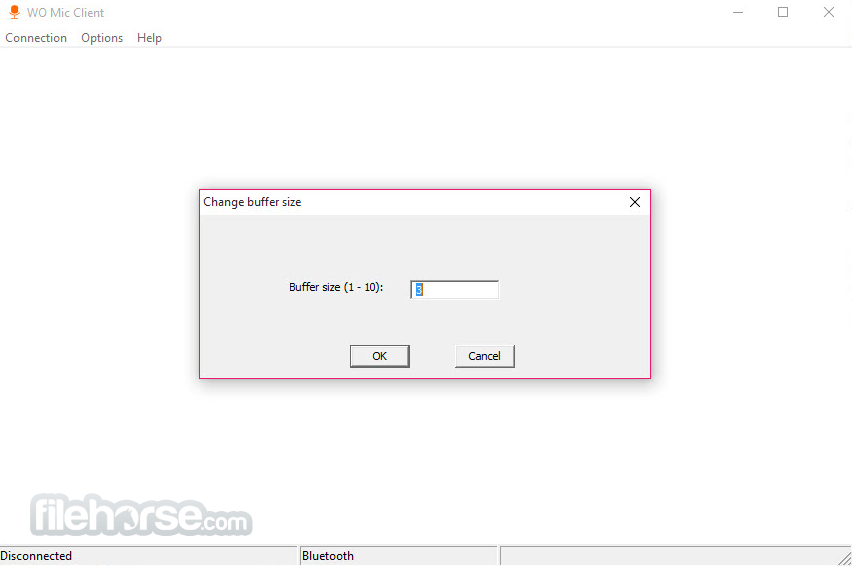
Esta herramienta elimina la necesidad de comprar hardware adicional al aprovechar las capacidades de micrófono de tu smartphone.
Este programa tiene 3 componentes:
Cuenta con una interfaz de usuario sencilla e intuitiva que permite a los usuarios conectar rápidamente sus smartphones a sus PCs y ajustar la configuración del micrófono según sea necesario.
La interfaz muestra información esencial como el estado de la conexión, la sensibilidad del micrófono y la configuración de calidad de audio de manera limpia y organizada, asegurando una experiencia de usuario sin complicaciones.
Instalación y Configuración
¿Puedo usar WO Mic con múltiples dispositivos simultáneamente?
Sí, soporta la conexión de múltiples smartphones al mismo PC simultáneamente, permitiendo múltiples micrófonos inalámbricos.
¿Es WO Mic compatible con todos los sistemas operativos de PC?
Sí, este programa es compatible con los sistemas operativos Windows, macOS y Linux, asegurando una amplia compatibilidad entre diferentes plataformas.
¿WO Mic requiere una conexión a Internet para funcionar?
No, el software solo requiere una conexión local entre tu smartphone y PC vía Wi-Fi, Bluetooth o USB, y no depende de una conexión a Internet.
¿Puedo usar WO Mic para aplicaciones de grabación de audio profesional?
Aunque WO Mic está diseñado principalmente para uso casual, como chat de voz y juegos en línea, puede usarse para tareas básicas de grabación de audio. Sin embargo, la grabación de audio profesional puede requerir soluciones de hardware y software dedicadas.
¿WO Mic soporta la monitorización del micrófono?
Sí, permite a los usuarios monitorizar la entrada del micrófono en tiempo real a través del software cliente de PC, lo que les permite ajustar la configuración en consecuencia.
¿Es seguro usar WO Mic?
Sí. Basado en pruebas y comprobaciones de seguridad, WO Mic es seguro de usar cuando se descarga desde FileHorse o el sitio web oficial. El instalador fue analizado a través de VirusTotal y no mostró ningún comportamiento malicioso. Como con cualquier software que instala controladores y habilita la transmisión de audio basada en red, los usuarios deben asegurarse de descargar la versión oficial y seguir los pasos de instalación adecuados.
Alternativas
DroidCam - Similar a esta aplicación, permite a los usuarios usar sus smartphones como webcams y micrófonos inalámbricos para sus PCs.
iVCam - Ofrece una funcionalidad similar a esta herramienta, permitiendo a los usuarios convertir sus smartphones en webcams y micrófonos inalámbricos para sus PCs.
Precio
El software está disponible GRATIS, lo que lo convierte en una opción asequible para los usuarios que buscan transformar sus smartphones en micrófonos inalámbricos para sus PCs.
PROS
Ofrece una solución conveniente y rentable para los usuarios que necesitan un micrófono inalámbrico para sus PCs. Con su interfaz fácil de usar, múltiples opciones de conexión y configuración personalizable, proporciona una experiencia fluida para diversas aplicaciones como chat de voz, juegos en línea y grabación de video.
Aunque puede que no ofrezca las funciones avanzadas de los micrófonos de hardware dedicados, sirve como una solución práctica para el uso diario, lo que lo convierte en una valiosa adición al kit de herramientas de cualquier usuario. En general, WO Mic cumple su promesa de convertir tu smartphone en un micrófono inalámbrico y se gana nuestra recomendación por su fiabilidad y funcionalidad.
Nota: Requiere un dispositivo Android, WO Mic para Android, WO Mic para iOS y VC runtime en PC.
Y es móvil si eliges el transporte inalámbrico. Millones de personas lo han instalado y lo usan a diario para hablar, grabar, control remoto por voz y muchas otras actividades.
WO Mic es una pieza de software versátil que permite a los usuarios convertir sus smartphones en micrófonos inalámbricos para sus PCs.
Desarrollada por Wireless Orange, esta aplicación ofrece una solución conveniente para varios escenarios donde se necesita un micrófono, como juegos en línea, chats de voz, grabación de video y más.
Esta herramienta elimina la necesidad de comprar hardware adicional al aprovechar las capacidades de micrófono de tu smartphone.
Este programa tiene 3 componentes:
- WO Mic App, que se ejecuta en el teléfono. Captura tu voz a través del micrófono del teléfono y la transmite a un PC con Windows.
- WO Mic Client, que se ejecuta en una computadora. Se conecta a la aplicación, recibe datos de voz y los pasa a un dispositivo de micrófono virtual.
- WO Mic Virtual Device. También se ejecuta en una computadora, aunque en el espacio del kernel. Recibe datos de voz de un programa cliente, simula un dispositivo de micrófono real y proporciona datos de audio a aplicaciones como Sound Recorder.
- Micrófono inalámbrico sin ningún coste
- Puede usarse con cualquier programa en PC, igual que un micrófono REAL
- Muy poca latencia
- Fácil de configurar y usar
- Soporta reconexión automática cuando tu PC se reinicia
- Soporta múltiples métodos de conexión: Wifi, Bluetooth y USB
- Formato de audio: frecuencia de muestreo de 48000, 16 bits por muestra, canal mono
- Funcionalidad de micrófono inalámbrico: Conecta tu smartphone a tu PC vía Wi-Fi, Bluetooth o USB, y úsalo como micrófono.
- Compatibilidad: Funciona con dispositivos Android e iOS, haciéndolo accesible a una amplia gama de usuarios.
- Baja latencia: Proporciona transmisión de audio en tiempo real con un retardo mínimo, asegurando una comunicación fluida.
- Configuración personalizable: Ajusta la sensibilidad del micrófono, la calidad de audio y otros parámetros para adaptarlos a tus preferencias.
- Múltiples opciones de conexión: Elige entre los métodos de conexión Wi-Fi, Bluetooth o USB según tu configuración y preferencias.
- Soporte multiplataforma: Compatible con sistemas operativos Windows, macOS y Linux, ofreciendo flexibilidad a los usuarios en diferentes plataformas.
Cuenta con una interfaz de usuario sencilla e intuitiva que permite a los usuarios conectar rápidamente sus smartphones a sus PCs y ajustar la configuración del micrófono según sea necesario.
La interfaz muestra información esencial como el estado de la conexión, la sensibilidad del micrófono y la configuración de calidad de audio de manera limpia y organizada, asegurando una experiencia de usuario sin complicaciones.
Instalación y Configuración
- Descarga e instala el software cliente en tu PC desde la página web oficial o FileHorse.
- Instala la aplicación en tu smartphone desde la tienda de aplicaciones correspondiente (Google Play Store para Android, App Store para iOS).
- Inicia la aplicación en tu smartphone y sigue las instrucciones en pantalla para conectarlo a tu PC a través de Wi-Fi, Bluetooth o USB.
- Una vez establecida la conexión, configura los ajustes del micrófono tanto en la aplicación del smartphone como en el cliente de PC según tus preferencias.
- Empieza a usar tu smartphone como micrófono inalámbrico para tu PC.
- Inicia WO Mic Client.
- Haz clic en Conexión → Conectar….
- En el diálogo de transporte, selecciona el mismo método de conexión que elegiste en tu teléfono.
- Configura el dispositivo correspondiente según el transporte seleccionado:
- Wi-Fi — Introduce la dirección IP mostrada en la interfaz principal de la aplicación.
- Bluetooth — Elige el nombre Bluetooth de tu teléfono de la lista desplegable.
- USB — Selecciona la opción de conexión USB.
- Haz clic en OK para iniciar la conexión.
- Una vez que el cliente muestre que está conectado, establece WO Mic como el dispositivo de micrófono de tu sistema.
- Inicia la herramienta en tu teléfono.
- En los ajustes de la aplicación, elige el transporte que deseas. Deja otras opciones como predeterminadas.
- Vuelve a la interfaz principal y haz clic en Iniciar para iniciar el servidor.
- Si te pide permisos insuficientes, por favor, concede el permiso de micrófono o grabación de audio a esta aplicación en un dispositivo Android.
- Inicia el programa en tu smartphone y asegúrate de que esté conectado a tu PC.
- Abre el software cliente en tu PC/portátil y verifica el estado de la conexión.
- Ajusta la configuración del micrófono, como la sensibilidad y la calidad de audio, a tu gusto.
- Empieza a usar tu smartphone como micrófono inalámbrico para diversas aplicaciones en tu PC, como chat de voz, juegos en línea, grabación y más.
¿Puedo usar WO Mic con múltiples dispositivos simultáneamente?
Sí, soporta la conexión de múltiples smartphones al mismo PC simultáneamente, permitiendo múltiples micrófonos inalámbricos.
¿Es WO Mic compatible con todos los sistemas operativos de PC?
Sí, este programa es compatible con los sistemas operativos Windows, macOS y Linux, asegurando una amplia compatibilidad entre diferentes plataformas.
¿WO Mic requiere una conexión a Internet para funcionar?
No, el software solo requiere una conexión local entre tu smartphone y PC vía Wi-Fi, Bluetooth o USB, y no depende de una conexión a Internet.
¿Puedo usar WO Mic para aplicaciones de grabación de audio profesional?
Aunque WO Mic está diseñado principalmente para uso casual, como chat de voz y juegos en línea, puede usarse para tareas básicas de grabación de audio. Sin embargo, la grabación de audio profesional puede requerir soluciones de hardware y software dedicadas.
¿WO Mic soporta la monitorización del micrófono?
Sí, permite a los usuarios monitorizar la entrada del micrófono en tiempo real a través del software cliente de PC, lo que les permite ajustar la configuración en consecuencia.
¿Es seguro usar WO Mic?
Sí. Basado en pruebas y comprobaciones de seguridad, WO Mic es seguro de usar cuando se descarga desde FileHorse o el sitio web oficial. El instalador fue analizado a través de VirusTotal y no mostró ningún comportamiento malicioso. Como con cualquier software que instala controladores y habilita la transmisión de audio basada en red, los usuarios deben asegurarse de descargar la versión oficial y seguir los pasos de instalación adecuados.
Alternativas
DroidCam - Similar a esta aplicación, permite a los usuarios usar sus smartphones como webcams y micrófonos inalámbricos para sus PCs.
iVCam - Ofrece una funcionalidad similar a esta herramienta, permitiendo a los usuarios convertir sus smartphones en webcams y micrófonos inalámbricos para sus PCs.
Precio
El software está disponible GRATIS, lo que lo convierte en una opción asequible para los usuarios que buscan transformar sus smartphones en micrófonos inalámbricos para sus PCs.
PROS
- Fácil de configurar y usar
- Soporta múltiples opciones de conexión (Wi-Fi, Bluetooth, USB)
- Baja latencia para transmisión de audio en tiempo real
- Configuración de micrófono personalizable
- Compatible con Windows, macOS y Linux
- Limitado a la funcionalidad básica de micrófono
- Puede experimentar problemas de conectividad según las condiciones de la red
- Requiere instalación separada tanto en el smartphone como en el PC/portátil
Ofrece una solución conveniente y rentable para los usuarios que necesitan un micrófono inalámbrico para sus PCs. Con su interfaz fácil de usar, múltiples opciones de conexión y configuración personalizable, proporciona una experiencia fluida para diversas aplicaciones como chat de voz, juegos en línea y grabación de video.
Aunque puede que no ofrezca las funciones avanzadas de los micrófonos de hardware dedicados, sirve como una solución práctica para el uso diario, lo que lo convierte en una valiosa adición al kit de herramientas de cualquier usuario. En general, WO Mic cumple su promesa de convertir tu smartphone en un micrófono inalámbrico y se gana nuestra recomendación por su fiabilidad y funcionalidad.
Nota: Requiere un dispositivo Android, WO Mic para Android, WO Mic para iOS y VC runtime en PC.
Traducido por el Equipo de Localización de Filehorse
¿Por qué se publica esta aplicación en Filehorse? (Más información)
-
WO Mic 6.2 Capturas de Pantalla
Las imágenes a continuación han sido redimensionadas. Haga clic en ellos para ver las capturas de pantalla en tamaño completo.
-

 OperaOpera 128.0 Build 5807.66 (64-bit)
 Kling AIKling AI - Text or Image to Video
 PhotoshopAdobe Photoshop CC 2026 27.4 (64-bit)
 BlueStacksBlueStacks 10.42.167.1001
 OKXOKX - Buy Bitcoin or Ethereum
 CapCutCapCut 7.9.0
 PC RepairPC Repair Tool 2026
 Hero WarsHero Wars - Online Action Game
 TradingViewTradingView - Trusted by 100 Million Traders
 AdGuard VPNAdGuard VPN 2.9.0
Comentarios y Críticas de Usuarios