




 YTD Download
 CleverGet
 WTFast
 Keeprix
 TrueNAS
 Blip Transfer
 4K Download
 PRTG
PRTG
-
Última Versión
Microsoft Remote Desktop 10.2.3012 ÚLTIMO
-
Revisado por
-
Sistema Operativo
Windows 10 / Windows 11
-
Ránking Usuario
Haga clic para votar -
Autor / Producto
-
MD5 Checksum
c2c26b44b4ac177a41dfdff5409fa66c
Microsoft Remote Desktop permite a usuarios de todos los niveles de conocimiento establecer una conexión directa con su PC distante y tomar el control de su escritorio, aplicaciones, archivos, hardware conectado y recursos de red, como si estuvieran sentados en el escritorio junto a ese ordenador.
Desde la primera introducción de este servicio hace varias décadas, ha logrado convertirse en una de las características más populares para la solución remota de errores y el acceso a datos para personas que no pueden visitar físicamente sus PC.
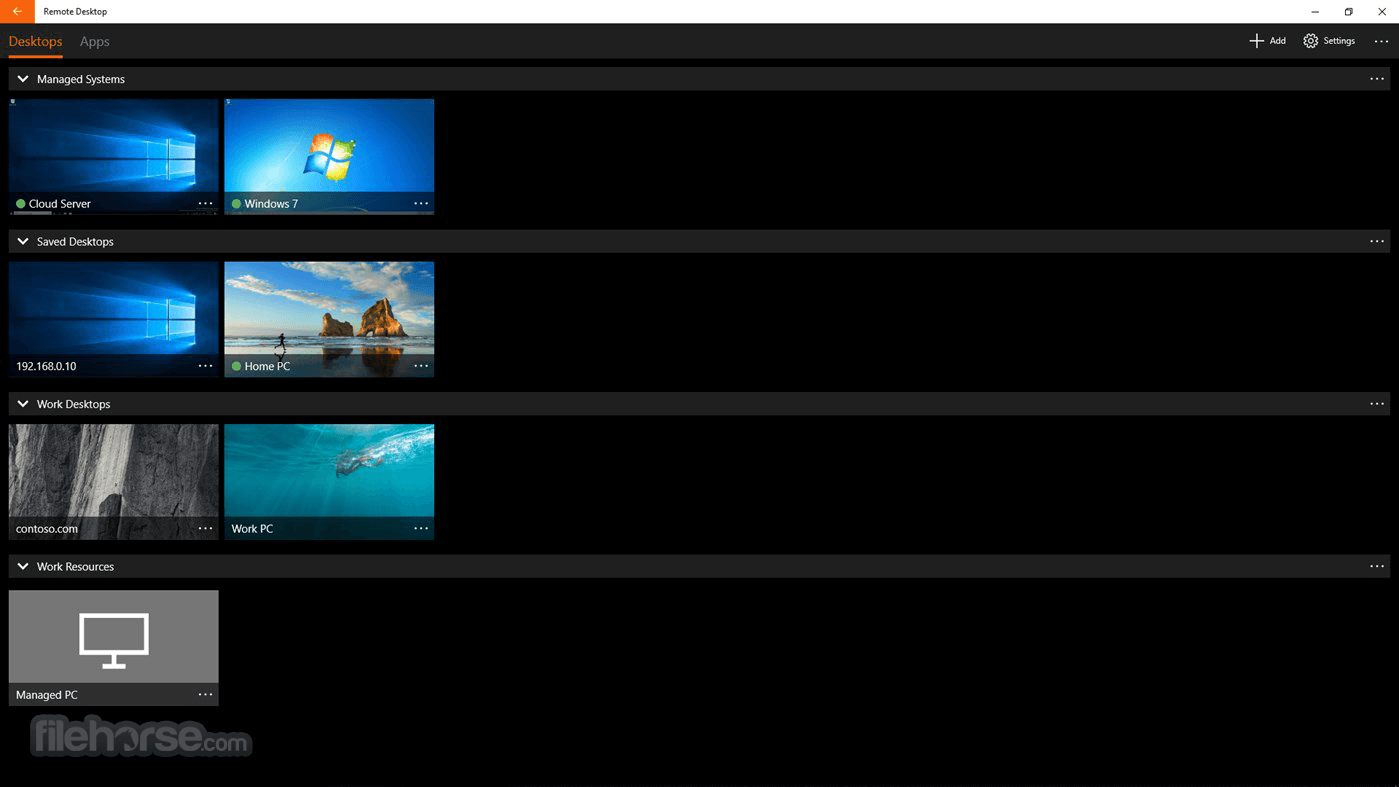
La última versión de Microsoft Remote Desktop está completamente optimizada para Windows 10/Windows 11 y ofrece una forma simplificada de acceder a PC remotas con el menor número de pasos posible.

Una vez establecida la conexión remota, puede copiar libremente archivos entre dos instancias del sistema operativo Windows, con soporte completo para arrastrar y soltar archivos, una interfaz táctil para usuarios de tabletas y transferencias de datos seguras.
Mientras la conexión de red remota se establece utilizando técnicas de red avanzadas que son perfectas para la gestión de aplicaciones y la transmisión de imágenes fijas, también puede compartir una vista de escritorio para multimedia (video y juegos). Esta última versión de Microsoft Remote Desktop admite la transmisión de video de alta calidad y audio.
Instalación y Uso
Antes de intentar conectarse a un PC remoto, es muy recomendable verificar primero si todas las configuraciones están correctamente ajustadas, especialmente sus permisos de usuario, la configuración del firewall y el acceso a la red.
La conexión se puede establecer tanto a través de Ethernet como de internet pública, mediante cable, Wi-Fi o redes móviles.
Tenga en cuenta que si activa la función de Compartir Remoto en su PC, está abriendo su PC para que sea accedido por cualquier persona que esté en su lista de usuarios aprobados, así como por cualquier persona que tenga privilegios administrativos (lo cual es especialmente notable en organizaciones laborales o educativas).
Toda la aplicación pesa menos de 40 MB y se puede descargar e instalar en solo segundos si tiene una conexión a internet rápida. Antes de hacer clic en el botón de conectar, sepa que esta aplicación requerirá un amplio conjunto de permisos de usuario/administrador para que la conexión con el PC distante pueda establecerse.
Esto incluye acceso a la red, conexión a internet, acceso a la captura de entrada, micrófono, sistema de archivos, credenciales de dominio y más.
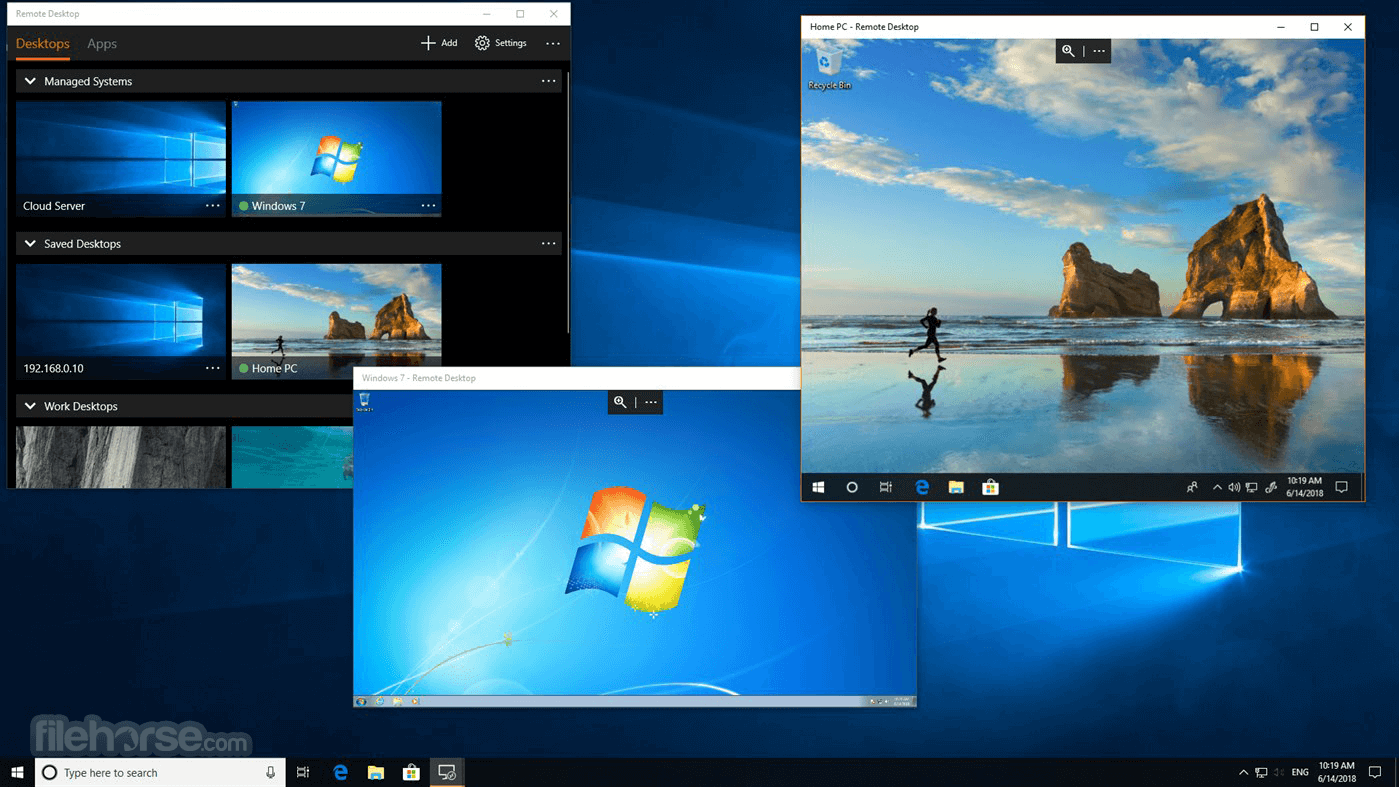
Características y Puntos Destacados
¿Qué es Microsoft Remote Desktop y para qué se utiliza?
Microsoft Remote Desktop permite a los usuarios conectarse y controlar PC con Windows o escritorios virtuales de forma remota desde otro dispositivo. Se usa comúnmente para el trabajo remoto, soporte de TI, acceso a ordenadores de oficina desde casa y conexión a servicios como Windows 365 y Azure Virtual Desktop. La aplicación soporta características como configuraciones de múltiples monitores, redirección de dispositivos y acceso a aplicaciones remotas.
¿Microsoft Remote Desktop seguirá siendo compatible en 2026?
Parcialmente. Microsoft ha estado haciendo la transición de los usuarios de la aplicación clásica de Escritorio Remoto hacia la nueva “Aplicación de Windows.” Microsoft anunció que los clientes antiguos de Escritorio Remoto para Windows llegarán al final de su soporte en 2026, lo que significa que se anima a los usuarios a migrar a la nueva plataforma unificada para continuar recibiendo actualizaciones y características.
¿Qué características ofrece Microsoft Remote Desktop?
Microsoft Remote Desktop soporta múltiples monitores, escalado dinámico de resolución, redirección de impresoras y almacenamiento, soporte para cámaras web y optimizaciones de Microsoft Teams para el trabajo remoto. También permite a los usuarios acceder a aplicaciones remotas y PC en la nube manteniendo una experiencia casi nativa de Windows.
¿Por qué algunos usuarios cambian de Microsoft Remote Desktop a alternativas?
Algunos usuarios recurren a alternativas porque desean una configuración más sencilla, un soporte multiplataforma más amplio o características como el intercambio de archivos más simple y la asistencia remota. En 2026, herramientas como AnyDesk, TeamViewer y Chrome Remote Desktop siguen siendo alternativas populares, especialmente para usuarios no empresariales o entornos de dispositivos mixtos.
¿Vale la pena seguir usando Microsoft Remote Desktop en 2026?
Sí, especialmente para usuarios que ya están dentro del ecosistema de Microsoft. Sigue siendo una de las mejores soluciones nativas para acceder a PC con Windows y escritorios en la nube empresariales. Sin embargo, dado que Microsoft está transitando activamente hacia la nueva plataforma de la Aplicación de Windows, los usuarios que comiencen de cero en 2026 podrían preferir adoptar la nueva aplicación en lugar de depender de los clientes de Escritorio Remoto heredados.
Alternativas
TeamViewer – Una popular herramienta de acceso remoto que permite el control remoto, la transferencia de archivos, el uso compartido de pantalla y el soporte en línea en múltiples plataformas.
AnyDesk – Una aplicación de escritorio remoto ligera conocida por sus conexiones rápidas, baja latencia y soporte multiplataforma.
Chrome Remote Desktop – Una sencilla herramienta de acceso remoto basada en navegador de Google que permite a los usuarios controlar ordenadores de forma segura desde cualquier lugar.
PROS
Desde la primera introducción de este servicio hace varias décadas, ha logrado convertirse en una de las características más populares para la solución remota de errores y el acceso a datos para personas que no pueden visitar físicamente sus PC.
La última versión de Microsoft Remote Desktop está completamente optimizada para Windows 10/Windows 11 y ofrece una forma simplificada de acceder a PC remotas con el menor número de pasos posible.
- Conéctese a PC remotas con ediciones de Windows Professional, Enterprise o Windows Server.
- Acceso futuro a recursos remotos desde Azure Virtual Desktop.
- Establezca conexiones remotas a través de una Puerta de Enlace de Escritorio Remoto.
- Disfrute de una rica experiencia multitáctil con soporte completo para gestos de Windows.
- Asegure el acceso seguro a sus datos y aplicaciones.
- Gestione fácilmente sus conexiones desde el Centro de Conexiones.
- Experimente la transmisión de video y audio de alta calidad.
Una vez establecida la conexión remota, puede copiar libremente archivos entre dos instancias del sistema operativo Windows, con soporte completo para arrastrar y soltar archivos, una interfaz táctil para usuarios de tabletas y transferencias de datos seguras.
Mientras la conexión de red remota se establece utilizando técnicas de red avanzadas que son perfectas para la gestión de aplicaciones y la transmisión de imágenes fijas, también puede compartir una vista de escritorio para multimedia (video y juegos). Esta última versión de Microsoft Remote Desktop admite la transmisión de video de alta calidad y audio.
Instalación y Uso
Antes de intentar conectarse a un PC remoto, es muy recomendable verificar primero si todas las configuraciones están correctamente ajustadas, especialmente sus permisos de usuario, la configuración del firewall y el acceso a la red.
La conexión se puede establecer tanto a través de Ethernet como de internet pública, mediante cable, Wi-Fi o redes móviles.
Tenga en cuenta que si activa la función de Compartir Remoto en su PC, está abriendo su PC para que sea accedido por cualquier persona que esté en su lista de usuarios aprobados, así como por cualquier persona que tenga privilegios administrativos (lo cual es especialmente notable en organizaciones laborales o educativas).
Toda la aplicación pesa menos de 40 MB y se puede descargar e instalar en solo segundos si tiene una conexión a internet rápida. Antes de hacer clic en el botón de conectar, sepa que esta aplicación requerirá un amplio conjunto de permisos de usuario/administrador para que la conexión con el PC distante pueda establecerse.
Esto incluye acceso a la red, conexión a internet, acceso a la captura de entrada, micrófono, sistema de archivos, credenciales de dominio y más.
Características y Puntos Destacados
- La aplicación oficial de escritorio remoto de Windows 11 y Windows 10 de Microsoft Corporation.
- Acceda fácilmente a sus PC remotas en casa o en el trabajo.
- Establezca una conexión remota a recursos remotos puestos a disposición por su administrador de TI en el trabajo o la escuela.
- Soporte completo para ratón & teclado, e interfaz táctil.
- Acceda a almacenamiento remoto, controle aplicaciones y solucione cualquier problema sin tener que ir físicamente al PC de destino.
- Gestión sencilla de todas las conexiones de PC remotas disponibles.
- Admite transmisión de audio y video de alta calidad.
- Soporte integrado para acceso a PC desde smartphones modernos.
- 100% GRATIS.
¿Qué es Microsoft Remote Desktop y para qué se utiliza?
Microsoft Remote Desktop permite a los usuarios conectarse y controlar PC con Windows o escritorios virtuales de forma remota desde otro dispositivo. Se usa comúnmente para el trabajo remoto, soporte de TI, acceso a ordenadores de oficina desde casa y conexión a servicios como Windows 365 y Azure Virtual Desktop. La aplicación soporta características como configuraciones de múltiples monitores, redirección de dispositivos y acceso a aplicaciones remotas.
¿Microsoft Remote Desktop seguirá siendo compatible en 2026?
Parcialmente. Microsoft ha estado haciendo la transición de los usuarios de la aplicación clásica de Escritorio Remoto hacia la nueva “Aplicación de Windows.” Microsoft anunció que los clientes antiguos de Escritorio Remoto para Windows llegarán al final de su soporte en 2026, lo que significa que se anima a los usuarios a migrar a la nueva plataforma unificada para continuar recibiendo actualizaciones y características.
¿Qué características ofrece Microsoft Remote Desktop?
Microsoft Remote Desktop soporta múltiples monitores, escalado dinámico de resolución, redirección de impresoras y almacenamiento, soporte para cámaras web y optimizaciones de Microsoft Teams para el trabajo remoto. También permite a los usuarios acceder a aplicaciones remotas y PC en la nube manteniendo una experiencia casi nativa de Windows.
¿Por qué algunos usuarios cambian de Microsoft Remote Desktop a alternativas?
Algunos usuarios recurren a alternativas porque desean una configuración más sencilla, un soporte multiplataforma más amplio o características como el intercambio de archivos más simple y la asistencia remota. En 2026, herramientas como AnyDesk, TeamViewer y Chrome Remote Desktop siguen siendo alternativas populares, especialmente para usuarios no empresariales o entornos de dispositivos mixtos.
¿Vale la pena seguir usando Microsoft Remote Desktop en 2026?
Sí, especialmente para usuarios que ya están dentro del ecosistema de Microsoft. Sigue siendo una de las mejores soluciones nativas para acceder a PC con Windows y escritorios en la nube empresariales. Sin embargo, dado que Microsoft está transitando activamente hacia la nueva plataforma de la Aplicación de Windows, los usuarios que comiencen de cero en 2026 podrían preferir adoptar la nueva aplicación en lugar de depender de los clientes de Escritorio Remoto heredados.
Alternativas
TeamViewer – Una popular herramienta de acceso remoto que permite el control remoto, la transferencia de archivos, el uso compartido de pantalla y el soporte en línea en múltiples plataformas.
AnyDesk – Una aplicación de escritorio remoto ligera conocida por sus conexiones rápidas, baja latencia y soporte multiplataforma.
Chrome Remote Desktop – Una sencilla herramienta de acceso remoto basada en navegador de Google que permite a los usuarios controlar ordenadores de forma segura desde cualquier lugar.
PROS
- Compatibilidad Multiplataforma: Admite Windows, macOS, iOS y Android, lo que permite el acceso desde una variedad de dispositivos.
- Conexiones Seguras: Utiliza cifrado y Autenticación a Nivel de Red (NLA) para un acceso seguro.
- Alto Rendimiento: Optimizado para una experiencia de escritorio remoto con un mínimo de retraso y transmisión de alta calidad.
- Soporte Multi-Monitor: Permite el uso remoto con múltiples monitores para un flujo de trabajo sin interrupciones.
- Fácil Integración: Se integra bien con servicios de Microsoft como Azure, Active Directory y Office 365.
- Disponibilidad Limitada: No disponible en todos los mercados.
- Configuración Compleja: La configuración inicial puede ser complicada para usuarios no técnicos.
- Características Limitadas en Dispositivos No Windows: Algunas características, como la redirección de recursos locales, pueden no funcionar tan bien en macOS o dispositivos móviles.
- Dependencia de la Conexión a Internet: Requiere una conexión a internet estable y rápida para un rendimiento fluido.
- Sin Transferencia de Archivos Integrada: Carece de la capacidad de transferencia directa de archivos entre máquinas anfitrionas y remotas, lo que requiere herramientas adicionales.
Traducido por el Equipo de Localización de Filehorse
¿Por qué se publica esta aplicación en Filehorse? (Más información)
-
Microsoft Remote Desktop 10.2.3012 Capturas de Pantalla
Las imágenes a continuación han sido redimensionadas. Haga clic en ellos para ver las capturas de pantalla en tamaño completo.
-
-
-
 OperaOpera 134.0 Build 5954.56 (64-bit)
 BlueStacksBlueStacks 10.42.255.1002
 PhotoshopAdobe Photoshop CC 2026 27.9.1 (64-bit)
 LDPlayerLDPlayer - Android Emulator
 GTA 6GTA 6 for PS5
 CapCutCapCut Desktop 9.1.0
 PC RepairPC Repair Tool 2026
 Hero WarsHero Wars - Online Action Game
 TradingViewTradingView - Trusted by 100 Million Traders
 Halo: CampaignHalo: Campaign Evolved
Comentarios y Críticas de Usuarios