




 GoToConnect
 Adobe Connect
 Google Meet
 BoldDesk
 ChatSonic
 PagerGPT AI
 LiveChat
 Fireflies
-
Última Versión
Microsoft Teams 1.8.00.27654 (64-bit) ÚLTIMO
-
Revisado por
-
Sistema Operativo
Windows 7 64 / Windows 8 64 / Windows 10 64 / Windows 11
-
Ránking Usuario
Haga clic para votar -
Autor / Producto
-
Nombre de Fichero
Teams_windows_x64.exe
Inicie su organización hoy mismo con la versión gratuita de Microsoft Teams 64-bit! Comuníquese con su equipo y manténgase siempre al día con las funciones gratuitas de chat y búsqueda.
Ponga a su equipo en sintonía con reuniones improvisadas y llamadas de audio o video. Disfrute de 10 GB de almacenamiento de archivos de equipo y 2 GB de almacenamiento personal por persona.
Trabaje en equipo utilizando las aplicaciones de Office para la web, incluyendo Word, Excel, PowerPoint y OneNote. Conéctese y colabore con cualquier persona desde cualquier lugar en la aplicación cliente de escritorio de MS Teams!
Ahora más que nunca, las personas necesitan saber que sus conversaciones virtuales son privadas y seguras. En Microsoft, la privacidad y la seguridad nunca son una ocurrencia tardía.
Es un compromiso con usted, no solo durante este momento desafiante, sino siempre.
Envíe gifs, stickers y emojis en un chat grupal o en mensajes individuales. Nunca más grite “¿quién acaba de unirse?”. Use Teams para PC, llamadas, sistema telefónico, plan de llamadas o enrutamiento directo para eliminar el estrés de las llamadas de conferencia.
Novedades
Hasta 500K usuarios
Comuníquese y colabore con equipos grandes y pequeños.
Compartir pantalla
Elija qué mostrar en un chat o reunión: su escritorio, una aplicación específica, una presentación o un archivo.
Desenfoque de fondo
Elimine distracciones y asegure que las reuniones se desarrollen sin problemas con el desenfoque de fondo.
Acceso de invitados
Conceda a personas fuera de su organización acceso a equipos y canales existentes en el software cliente de MS Teams.
Coautoría
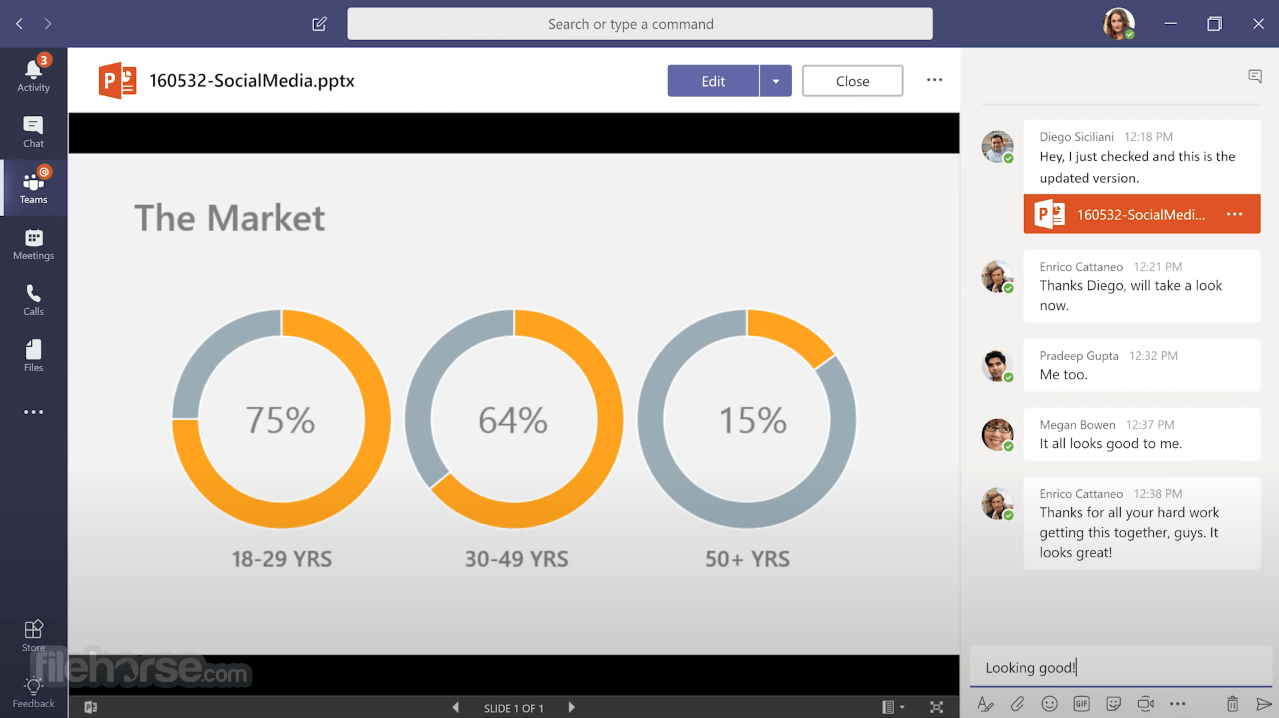
Acceda, comparta y edite documentos de Word, PowerPoint y archivos de Excel en tiempo real.
Compartir archivos
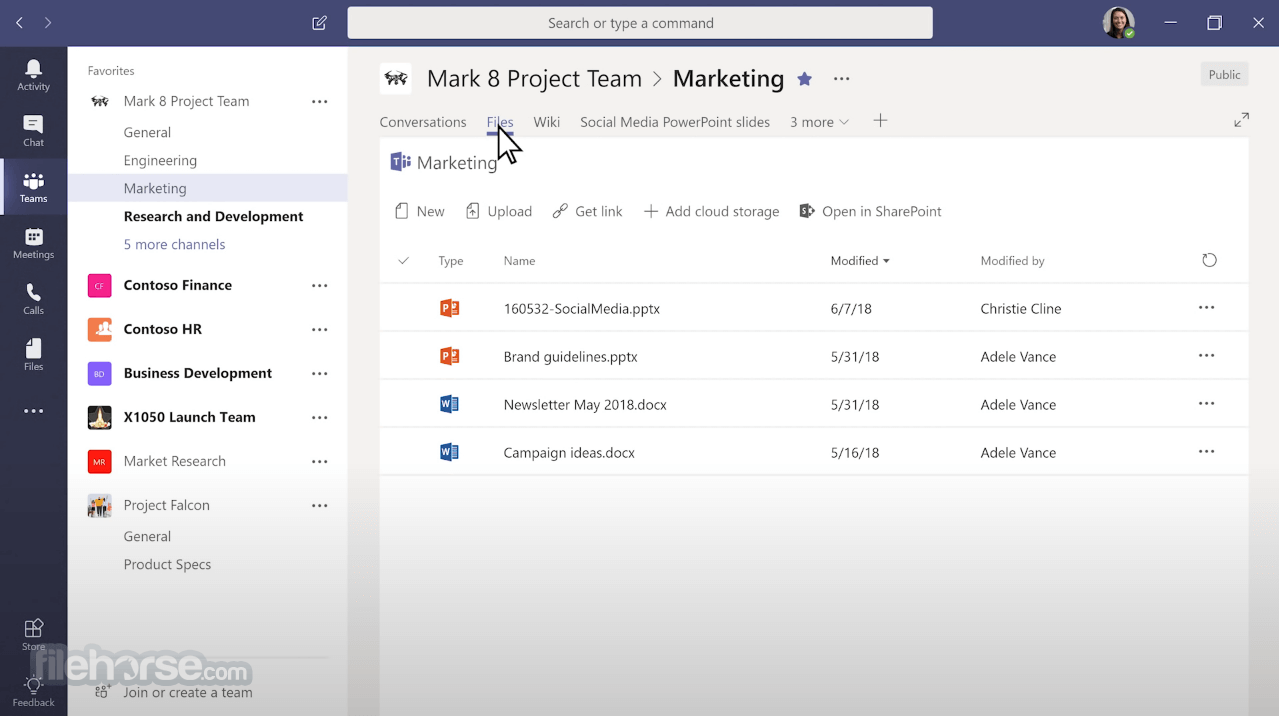
Comparta archivos con colegas y trabajen juntos en ellos.
Más de 250 aplicaciones y servicios integrados
Traiga las aplicaciones y servicios que le encantan a Teams para crear el centro de trabajo en equipo de su organización.
Seguridad y Cumplimiento
Ayude a mantener la información segura con el cifrado de datos en reposo y en tránsito de Microsoft Teams 64-bit.
Varias funciones de Teams solo están disponibles en la versión de pago de Microsoft 365. La versión de pago y con todas las funciones de Teams incluye:
Microsoft trabaja constantemente para mejorar y optimizar la plataforma, por lo que los usuarios pueden esperar ver muchas más funciones nuevas en el futuro.
Cómo Usar
Iniciar sesión o crear una cuenta: Si no tiene una cuenta de Microsoft Teams, puede crear una registrándose en el sitio web oficial o utilizando la cuenta de su organización.
Descargar e instalar la aplicación Teams: Puede descargar la aplicación en su escritorio o dispositivo móvil. Alternativamente, puede usar la versión web de Teams sin instalar ningún software.
Unirse o crear un equipo: En la aplicación, puede unirse a equipos existentes o crear el suyo propio. Los equipos son grupos de personas que colaboran juntas. Para unirse a un equipo, puede buscarlo usando la barra de búsqueda de Teams o pedirle a su administrador de equipo que lo invite. Para crear un equipo, haga clic en el botón "Unirse o crear un equipo" y siga las instrucciones.
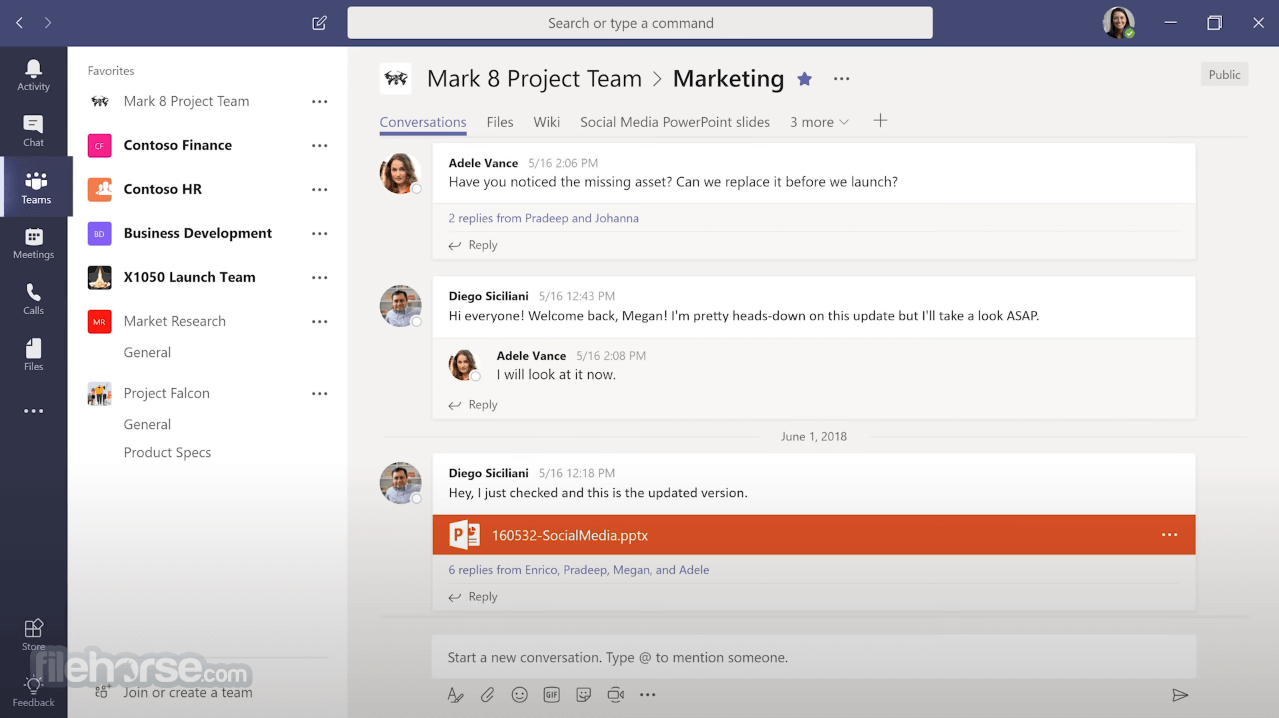
Navegar por la interfaz: Tiene una interfaz fácil de usar. En el lado izquierdo, encontrará el menú de navegación donde puede acceder a sus equipos, chats, reuniones y más. La ventana principal muestra el contenido de la pestaña seleccionada (por ejemplo, chat, canal, archivo, etc.).
Chat y mensajería: Puede tener chats individuales o grupales en Teams. Para iniciar un chat, haga clic en la pestaña "Chat" en el lado izquierdo y seleccione "Nuevo chat" o "Nuevo chat grupal". Puede escribir mensajes, enviar emojis, adjuntar archivos e incluso programar reuniones dentro de un chat.
Reuniones y videollamadas: Le permite programar y unirse a reuniones y videollamadas en línea. Para programar una reunión, haga clic en la pestaña "Calendario" en el lado izquierdo, luego seleccione "Nueva reunión" y complete los detalles. Puede invitar a participantes, establecer la fecha y la hora, y añadir una agenda. Durante una reunión, puede compartir su pantalla, activar su video y audio, y colaborar usando varias herramientas.
Colaborar en canales: Utiliza canales para organizar discusiones y contenido dentro de un equipo. Cada equipo puede tener varios canales para temas o proyectos específicos. Para acceder a un canal, haga clic en el nombre del equipo y luego seleccione el canal deseado. Puede publicar mensajes, compartir archivos, crear encuestas y usar otras funciones de colaboración dentro de los canales.
Compartir y colaborar en archivos: La aplicación se integra con Microsoft 365, por lo que puede compartir y colaborar fácilmente en archivos dentro de Teams. Puede cargar archivos directamente a un canal o chat, editarlos simultáneamente con otros miembros del equipo y acceder al historial de versiones de los archivos.
Explorar funciones adicionales: Ofrece varias funciones adicionales, como aplicaciones e integraciones. Puede acceder a la tienda de aplicaciones de Teams para encontrar e instalar aplicaciones que mejoren su experiencia de colaboración. Hay aplicaciones para gestión de proyectos, herramientas de productividad, automatización y más.
Personalizar su configuración: Puede personalizar su experiencia en Teams accediendo al menú de configuración. Aquí, puede modificar las preferencias de notificación, configurar su estado de disponibilidad, ajustar la configuración de privacidad y configurar otras opciones para adaptarse a sus necesidades.
Preguntas Frecuentes
¿Qué es Microsoft Teams y cómo funciona?
Respuesta: Microsoft Teams es una plataforma de colaboración que permite a los equipos chatear, llamar, realizar videoconferencias y compartir archivos, todo en un solo lugar. Funciona proporcionando un centro central para la comunicación y colaboración en equipo, accesible a través de la aplicación o el navegador web.
¿Puedo usar Microsoft Teams gratis?
Respuesta: Sí, ofrece una versión gratuita que permite a los usuarios chatear, llamar y realizar videoconferencias con hasta 100 personas.
¿Cómo me uno a una reunión de MS Teams en PC?
Respuesta: Para unirse a una reunión de MS Teams, haga clic en el enlace de la reunión o abra la aplicación Teams y únase a la reunión desde su calendario o chat.
¿Cuántos participantes pueden unirse a una reunión?
Respuesta: Hasta 100 personas pueden unirse a una reunión en la versión gratuita de MS Teams.
¿Puedo compartir mi pantalla durante una reunión de Microsoft Teams?
Respuesta: Sí, puede compartir su pantalla durante una reunión de Microsoft Teams haciendo clic en el botón "Compartir" y seleccionando la pantalla o aplicación que desea compartir.
¿Cómo programo una reunión en Microsoft Teams?
Respuesta: Para programar una reunión en la aplicación, vaya a su calendario y haga clic en el botón "Nueva reunión". Luego, agregue los detalles de la reunión, incluyendo la fecha, hora y participantes.
¿Puedo usar Microsoft Teams en mi dispositivo móvil?
Respuesta: Sí, MS Teams está disponible en dispositivos móviles iOS y Android.
¿Cuál es la diferencia entre un equipo y un canal en Microsoft Teams?
Respuesta: Un equipo es un grupo de personas que trabajan juntas en un proyecto u objetivo compartido, mientras que un canal es un tema o área de enfoque específico dentro de un equipo donde los miembros del equipo pueden comunicarse y colaborar.
¿Cómo agrego un nuevo miembro a un equipo de MS Teams?
Respuesta: Para agregar un nuevo miembro a un equipo de Microsoft Teams, vaya al equipo y haga clic en el botón "Agregar miembro". Luego, ingrese la dirección de correo electrónico de la persona que desea agregar y haga clic en "Agregar".
¿Puedo integrar otras aplicaciones con Microsoft Teams 64-bit?
Respuesta: Sí, ofrece una amplia gama de integraciones de aplicaciones, incluyendo herramientas populares como Trello, Asana y Salesforce, así como integraciones personalizadas a través de Microsoft Power Platform.
Alternativas
Zoom: Popular plataforma de videoconferencias con una interfaz intuitiva y características robustas para reuniones y seminarios web en línea.
Google Meet: La solución de videoconferencias de Google integrada con otras aplicaciones de G Suite, que ofrece programación y capacidades de compartir pantalla sin interrupciones.
Cisco Webex: Plataforma de colaboración rica en funciones con videoconferencias, mensajería de equipo y medidas de seguridad avanzadas para la comunicación a nivel empresarial.
Slack: Herramienta de comunicación en equipo enfocada en la mensajería instantánea, el intercambio de archivos y canales personalizables para una colaboración eficiente.
ClickUp: ¡Une a tu equipo para planificar, rastrear y colaborar en cualquier proyecto!
Requisitos del Sistema
VENTAJAS
En resumen, Microsoft Teams es una potente herramienta de comunicación y colaboración que ofrece una amplia gama de funciones para empresas y organizaciones de todos los tamaños.
Con su interfaz intuitiva, funciones fáciles de usar e integración perfecta con otros productos de Microsoft, Teams es una solución ideal para equipos remotos, reuniones virtuales y colaboración en línea.
Ya sea que necesite chatear, hacer videoconferencias o compartir archivos con sus colegas, proporciona una plataforma completa para todas sus necesidades de comunicación en equipo.
También Disponible: Microsoft Teams (32-bit) y Microsoft Teams para Mac
Ponga a su equipo en sintonía con reuniones improvisadas y llamadas de audio o video. Disfrute de 10 GB de almacenamiento de archivos de equipo y 2 GB de almacenamiento personal por persona.
Trabaje en equipo utilizando las aplicaciones de Office para la web, incluyendo Word, Excel, PowerPoint y OneNote. Conéctese y colabore con cualquier persona desde cualquier lugar en la aplicación cliente de escritorio de MS Teams!
Ahora más que nunca, las personas necesitan saber que sus conversaciones virtuales son privadas y seguras. En Microsoft, la privacidad y la seguridad nunca son una ocurrencia tardía.
Es un compromiso con usted, no solo durante este momento desafiante, sino siempre.
- Mensajes de chat y búsqueda ilimitados.
- Llamadas de audio y video integradas para individuos, grupos y reuniones de equipo completas.
- 10 GB de almacenamiento de archivos de equipo más 2 GB por persona para almacenamiento personal.
- Creación de contenido integrada en tiempo real con aplicaciones de Office como Word, Excel, PowerPoint y OneNote.
- Integraciones ilimitadas de aplicaciones con más de 250 aplicaciones empresariales a elegir, incluyendo Adobe, Evernote y Trello.
- Capacidad para comunicarse y colaborar con cualquier persona dentro o fuera de su organización, respaldado por la infraestructura global y segura de Microsoft.
Envíe gifs, stickers y emojis en un chat grupal o en mensajes individuales. Nunca más grite “¿quién acaba de unirse?”. Use Teams para PC, llamadas, sistema telefónico, plan de llamadas o enrutamiento directo para eliminar el estrés de las llamadas de conferencia.
Novedades
- Rendimiento de la aplicación más rápido y ligero con uso reducido de memoria.
- Copilot mejorado con IA para resúmenes de reuniones e información de chat.
- Experiencia de reunión mejorada con mejor calidad de audio y video.
- Nuevos fondos de reunión personalizables y mejoras de avatares.
- Cambio de canal más rápido y velocidad de carga de chat optimizada.
- Colaboración mejorada con intercambio de archivos y coedición mejorados.
- Integración de calendario actualizada con Outlook y Microsoft 365.
- Notificaciones mejoradas con filtrado de prioridad más inteligente.
- Capacidades ampliadas de seminarios web y eventos en vivo.
- Actualizaciones de seguridad y mejoras de cumplimiento de nivel empresarial.
Hasta 500K usuarios
Comuníquese y colabore con equipos grandes y pequeños.
Compartir pantalla
Elija qué mostrar en un chat o reunión: su escritorio, una aplicación específica, una presentación o un archivo.
Desenfoque de fondo
Elimine distracciones y asegure que las reuniones se desarrollen sin problemas con el desenfoque de fondo.
Acceso de invitados
Conceda a personas fuera de su organización acceso a equipos y canales existentes en el software cliente de MS Teams.
Coautoría
Acceda, comparta y edite documentos de Word, PowerPoint y archivos de Excel en tiempo real.
Compartir archivos
Comparta archivos con colegas y trabajen juntos en ellos.
Más de 250 aplicaciones y servicios integrados
Traiga las aplicaciones y servicios que le encantan a Teams para crear el centro de trabajo en equipo de su organización.
Seguridad y Cumplimiento
Ayude a mantener la información segura con el cifrado de datos en reposo y en tránsito de Microsoft Teams 64-bit.
Varias funciones de Teams solo están disponibles en la versión de pago de Microsoft 365. La versión de pago y con todas las funciones de Teams incluye:
- Almacenamiento adicional, con planes que comienzan en 1 TB de almacenamiento de archivos por usuario.
- Colaboración rica en archivos en las aplicaciones de escritorio de Office.
- Programación de reuniones y capacidades de video inteligentes.
- Integraciones adicionales de aplicaciones propias y de terceros.
- Controles de TI avanzados.
- Seguridad y cumplimiento de nivel empresarial.
- Modo Juntos: Esta función permite que los participantes aparezcan juntos en un fondo virtual compartido para que parezca que están en la misma sala.
- Vista dinámica: Con una vista dinámica, Teams optimiza automáticamente el contenido compartido y los participantes de video en tiempo real, lo que facilita ver a todos durante la reunión.
- Salas para grupos pequeños: Esta función permite a los organizadores de reuniones dividir a los participantes en pequeños grupos para facilitar la lluvia de ideas y las discusiones.
- Transcripción en vivo: Teams ahora puede transcribir automáticamente las conversaciones de las reuniones en tiempo real, lo que facilita el seguimiento y la captura de notas importantes.
- Modo presentador: Esta función permite a los presentadores personalizar cómo aparecen su transmisión de video y contenido a los asistentes a la reunión.
- Integración con Power BI: Teams ahora puede integrarse con Power BI para proporcionar información de datos en tiempo real dentro de la aplicación.
- Cifrado de extremo a extremo para llamadas 1:1: Microsoft Teams ahora ofrece cifrado de extremo a extremo para llamadas individuales, lo que proporciona seguridad mejorada para conversaciones sensibles.
Microsoft trabaja constantemente para mejorar y optimizar la plataforma, por lo que los usuarios pueden esperar ver muchas más funciones nuevas en el futuro.
Cómo Usar
Iniciar sesión o crear una cuenta: Si no tiene una cuenta de Microsoft Teams, puede crear una registrándose en el sitio web oficial o utilizando la cuenta de su organización.
Descargar e instalar la aplicación Teams: Puede descargar la aplicación en su escritorio o dispositivo móvil. Alternativamente, puede usar la versión web de Teams sin instalar ningún software.
Unirse o crear un equipo: En la aplicación, puede unirse a equipos existentes o crear el suyo propio. Los equipos son grupos de personas que colaboran juntas. Para unirse a un equipo, puede buscarlo usando la barra de búsqueda de Teams o pedirle a su administrador de equipo que lo invite. Para crear un equipo, haga clic en el botón "Unirse o crear un equipo" y siga las instrucciones.
Navegar por la interfaz: Tiene una interfaz fácil de usar. En el lado izquierdo, encontrará el menú de navegación donde puede acceder a sus equipos, chats, reuniones y más. La ventana principal muestra el contenido de la pestaña seleccionada (por ejemplo, chat, canal, archivo, etc.).
Chat y mensajería: Puede tener chats individuales o grupales en Teams. Para iniciar un chat, haga clic en la pestaña "Chat" en el lado izquierdo y seleccione "Nuevo chat" o "Nuevo chat grupal". Puede escribir mensajes, enviar emojis, adjuntar archivos e incluso programar reuniones dentro de un chat.
Reuniones y videollamadas: Le permite programar y unirse a reuniones y videollamadas en línea. Para programar una reunión, haga clic en la pestaña "Calendario" en el lado izquierdo, luego seleccione "Nueva reunión" y complete los detalles. Puede invitar a participantes, establecer la fecha y la hora, y añadir una agenda. Durante una reunión, puede compartir su pantalla, activar su video y audio, y colaborar usando varias herramientas.
Colaborar en canales: Utiliza canales para organizar discusiones y contenido dentro de un equipo. Cada equipo puede tener varios canales para temas o proyectos específicos. Para acceder a un canal, haga clic en el nombre del equipo y luego seleccione el canal deseado. Puede publicar mensajes, compartir archivos, crear encuestas y usar otras funciones de colaboración dentro de los canales.
Compartir y colaborar en archivos: La aplicación se integra con Microsoft 365, por lo que puede compartir y colaborar fácilmente en archivos dentro de Teams. Puede cargar archivos directamente a un canal o chat, editarlos simultáneamente con otros miembros del equipo y acceder al historial de versiones de los archivos.
Explorar funciones adicionales: Ofrece varias funciones adicionales, como aplicaciones e integraciones. Puede acceder a la tienda de aplicaciones de Teams para encontrar e instalar aplicaciones que mejoren su experiencia de colaboración. Hay aplicaciones para gestión de proyectos, herramientas de productividad, automatización y más.
Personalizar su configuración: Puede personalizar su experiencia en Teams accediendo al menú de configuración. Aquí, puede modificar las preferencias de notificación, configurar su estado de disponibilidad, ajustar la configuración de privacidad y configurar otras opciones para adaptarse a sus necesidades.
Preguntas Frecuentes
¿Qué es Microsoft Teams y cómo funciona?
Respuesta: Microsoft Teams es una plataforma de colaboración que permite a los equipos chatear, llamar, realizar videoconferencias y compartir archivos, todo en un solo lugar. Funciona proporcionando un centro central para la comunicación y colaboración en equipo, accesible a través de la aplicación o el navegador web.
¿Puedo usar Microsoft Teams gratis?
Respuesta: Sí, ofrece una versión gratuita que permite a los usuarios chatear, llamar y realizar videoconferencias con hasta 100 personas.
¿Cómo me uno a una reunión de MS Teams en PC?
Respuesta: Para unirse a una reunión de MS Teams, haga clic en el enlace de la reunión o abra la aplicación Teams y únase a la reunión desde su calendario o chat.
¿Cuántos participantes pueden unirse a una reunión?
Respuesta: Hasta 100 personas pueden unirse a una reunión en la versión gratuita de MS Teams.
¿Puedo compartir mi pantalla durante una reunión de Microsoft Teams?
Respuesta: Sí, puede compartir su pantalla durante una reunión de Microsoft Teams haciendo clic en el botón "Compartir" y seleccionando la pantalla o aplicación que desea compartir.
¿Cómo programo una reunión en Microsoft Teams?
Respuesta: Para programar una reunión en la aplicación, vaya a su calendario y haga clic en el botón "Nueva reunión". Luego, agregue los detalles de la reunión, incluyendo la fecha, hora y participantes.
¿Puedo usar Microsoft Teams en mi dispositivo móvil?
Respuesta: Sí, MS Teams está disponible en dispositivos móviles iOS y Android.
¿Cuál es la diferencia entre un equipo y un canal en Microsoft Teams?
Respuesta: Un equipo es un grupo de personas que trabajan juntas en un proyecto u objetivo compartido, mientras que un canal es un tema o área de enfoque específico dentro de un equipo donde los miembros del equipo pueden comunicarse y colaborar.
¿Cómo agrego un nuevo miembro a un equipo de MS Teams?
Respuesta: Para agregar un nuevo miembro a un equipo de Microsoft Teams, vaya al equipo y haga clic en el botón "Agregar miembro". Luego, ingrese la dirección de correo electrónico de la persona que desea agregar y haga clic en "Agregar".
¿Puedo integrar otras aplicaciones con Microsoft Teams 64-bit?
Respuesta: Sí, ofrece una amplia gama de integraciones de aplicaciones, incluyendo herramientas populares como Trello, Asana y Salesforce, así como integraciones personalizadas a través de Microsoft Power Platform.
Alternativas
Zoom: Popular plataforma de videoconferencias con una interfaz intuitiva y características robustas para reuniones y seminarios web en línea.
Google Meet: La solución de videoconferencias de Google integrada con otras aplicaciones de G Suite, que ofrece programación y capacidades de compartir pantalla sin interrupciones.
Cisco Webex: Plataforma de colaboración rica en funciones con videoconferencias, mensajería de equipo y medidas de seguridad avanzadas para la comunicación a nivel empresarial.
Slack: Herramienta de comunicación en equipo enfocada en la mensajería instantánea, el intercambio de archivos y canales personalizables para una colaboración eficiente.
ClickUp: ¡Une a tu equipo para planificar, rastrear y colaborar en cualquier proyecto!
Requisitos del Sistema
- Sistema operativo Windows 11, Windows 10 o Windows 8.1
- Procesador de 1.8 GHz o más rápido
- 4 GB de RAM
- Resolución de pantalla de 1280 x 800
- Tarjeta gráfica DirectX 10 para usar aceleración de hardware
- Navegador web Microsoft Edge o Google Chrome
VENTAJAS
- Colaboración fluida.
- Canales de comunicación versátiles.
- Integración con Office 365.
- Videoconferencia fiable.
- Amplio soporte de aplicaciones de terceros.
- Opciones de personalización limitadas.
- Problemas de rendimiento ocasionales.
- Dependencia de una conexión a internet estable.
- Potencial de sobrecarga de información.
En resumen, Microsoft Teams es una potente herramienta de comunicación y colaboración que ofrece una amplia gama de funciones para empresas y organizaciones de todos los tamaños.
Con su interfaz intuitiva, funciones fáciles de usar e integración perfecta con otros productos de Microsoft, Teams es una solución ideal para equipos remotos, reuniones virtuales y colaboración en línea.
Ya sea que necesite chatear, hacer videoconferencias o compartir archivos con sus colegas, proporciona una plataforma completa para todas sus necesidades de comunicación en equipo.
También Disponible: Microsoft Teams (32-bit) y Microsoft Teams para Mac
Traducido por el Equipo de Localización de Filehorse
¿Por qué se publica esta aplicación en Filehorse? (Más información)
-
Microsoft Teams 1.8.00.27654 (64-bit) Capturas de Pantalla
Las imágenes a continuación han sido redimensionadas. Haga clic en ellos para ver las capturas de pantalla en tamaño completo.
-
-

-
-

 OperaOpera 128.0 Build 5807.25 (64-bit)
 Kling AIKling AI - Text or Image to Video
 PhotoshopAdobe Photoshop CC 2026 27.4 (64-bit)
 BlueStacksBlueStacks 10.42.166.1001
 OKXOKX - Buy Bitcoin or Ethereum
 CapCutCapCut 7.9.0
 PC RepairPC Repair Tool 2026
 Hero WarsHero Wars - Online Action Game
 TradingViewTradingView - Trusted by 100 Million Traders
 AdGuard VPNAdGuard VPN 2.9.0
Comentarios y Críticas de Usuarios